Windows 10「檔案歷程記錄」預設備份使用者資料夾下所有庫(文件、圖片、音樂、影片、桌面等),若有大型暫存資料夾、虛擬機器映像、遊戲安裝目錄等不需版本備份的資料,可設定排除以節省備份磁碟空間與時間。
設定步驟
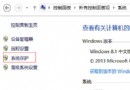
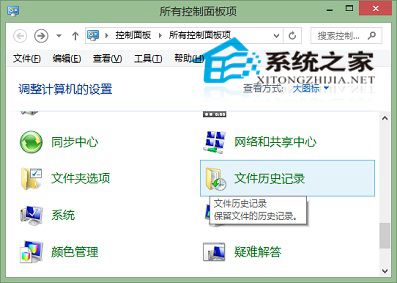
- 開啟「控制台」→ 檢視模式切換為「大圖示」 → 點擊「檔案歷程記錄」。
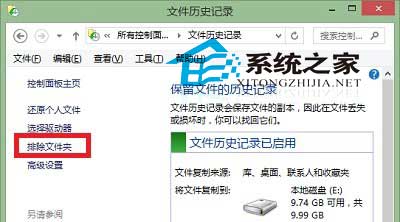
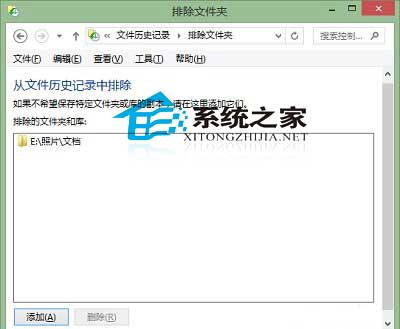
- 左側選單點擊「排除資料夾」。
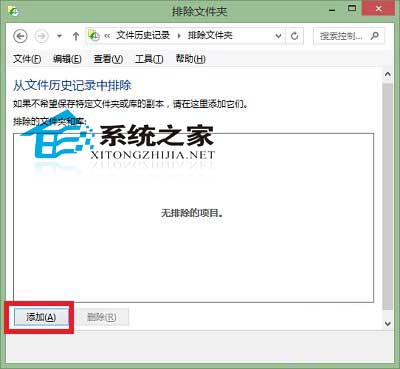
- 點擊「新增」按鈕。
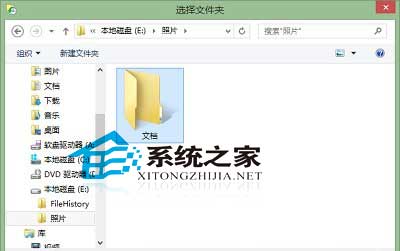
- 在「選擇資料夾」對話框中,瀏覽並選取要排除的資料夾(可多選) → 「選擇資料夾」。
- 回到「排除資料夾」頁面,確認清單無誤 → 點擊底部「儲存變更」。
替代做法與比較
| 做法 | 優點 | 缺點 |
|---|
| 設定排除資料夾 | 保持原資料夾結構不變、隨時可取消排除恢復備份 | 需手動逐一新增 |
| 將資料夾移出使用者庫/資料夾 | 徹底不被掃描、最省空間 | 改變檔案組織習慣、可能影響應用程式尋找路徑 |
建議排除對象
- 瀏覽器快取資料夾(Chrome/Firefox/Edge Cache)
- 開發工具建置輸出目錄(
bin、obj、node_modules、.git)
- 虛擬機器映像檔資料夾(.vhdx、.vmdk 檔案動輒數十 GB)
- 遊戲安裝/更新暫存目錄
- 大型壓縮檔/ISO 映像下載暫存資料夾