Win10 升級後,檔案總管顯示磁碟機(如 F:)圖示,但雙擊開啟提示「拒絕存取」,或磁碟機不顯示容量資訊。此為升級過程中 NTFS 權限遺失或重置導致。
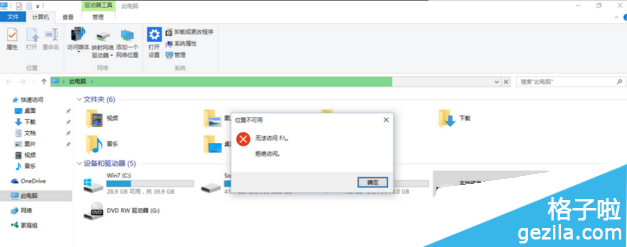
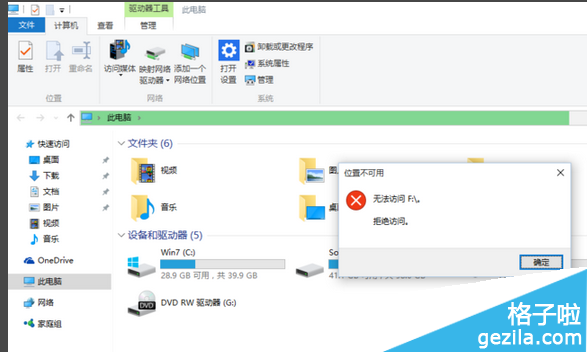
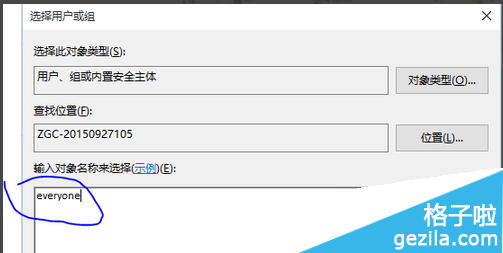
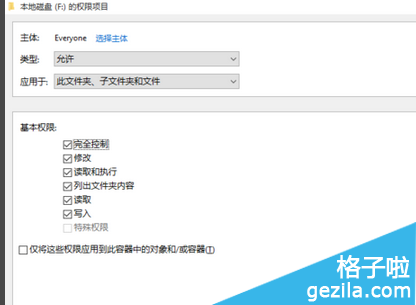
升級過程可能導致磁碟機根目錄的 ACL(存取控制清單)遺失「Authenticated Users」或「Users」群組,造成目前登入使用者無權存取。新增 Everyone 完全控制可快速恢復存取權,後續可依需求微調權限(如移除 Everyone、加入特定使用者/群組)。
Everyone 完全控制意味著所有使用者(含 Guest)皆可讀寫該磁碟。若為資料磁碟且環境可信(家用單人電腦)通常無虞;若為多使用者或攜帶式硬碟,建議事後改為特定使用者/群組權限。
工具可移除 Google Play 服務 Win10 Mobile 可安裝 Android APK 應用
Windows 10 1080P 解析度下字體發虛模糊?高 DPI 縮放導致第三方應用渲染異常,相容性設定一招解決
Win10 筆記本建立 Wi-Fi 熱點教學:用 WiFi 共享精靈輕鬆分享網路
Win7 無法玩 QQ堂?以系統管理員身分執行或啟用 Administrator 帳戶解決
Win10 預覽版 14257 簡體中文專業版 64 位 ISO 鏡像下載(百度網盤)
Windows Update 更新失敗導致「正在設定更新」卡住?進入「最後一次正確配置」快速修復