Windows XP Windows 7 Windows 2003 Windows Vista Windows 綜合教學 Linux 系統教學
Windows 10 Windows 8 Windows 2008 Windows NT Windows Server 電腦軟體教學
您现在的位置: Windows教程網 >> Windows教程 >  >> Windows 綜合教學 >> 關於 Windows

Win10 安裝魯大師提示「已阻止此應用」完整解決方案:UAC/策略/服務三維突破

編輯:關於 Windows

魯大師作為經典硬體檢測工具,在 Win10 下安裝常遭遇「管理員已阻止你運行此應用」/「為了保護電腦已阻止應用」攔截。經多方嘗試彙總完整解決路徑,從 UAC 設置、本地安全策略、軟體限制策略、服務管理四個層面逐級突破。

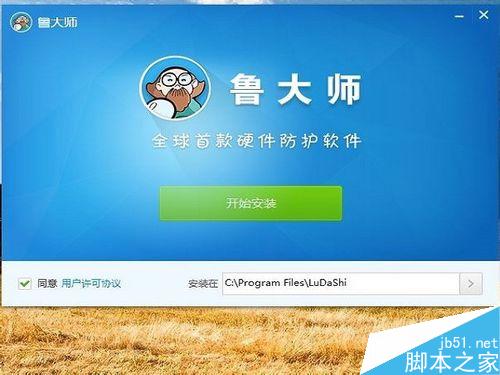
電腦管家攔截安裝

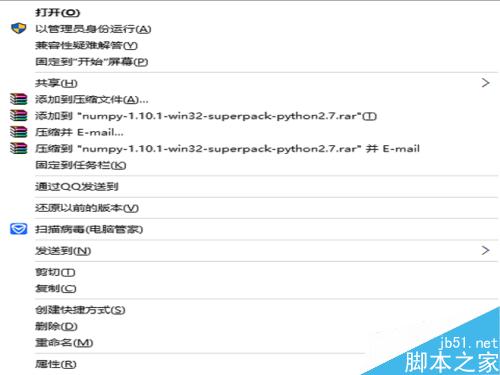
以管理員身份運行仍被阻止

方案一:臨時關閉第三方安全軟體 (最常見衝突源)

  • 完全退出騰訊電腦管家/360/火綜等 → 嘗試安裝
  • 若無效,進入安全軟體設置關閉「自我保護」「安裝攔截」「軟體管家」等模組

方案二:調整 UAC 用戶賬戶控制設置

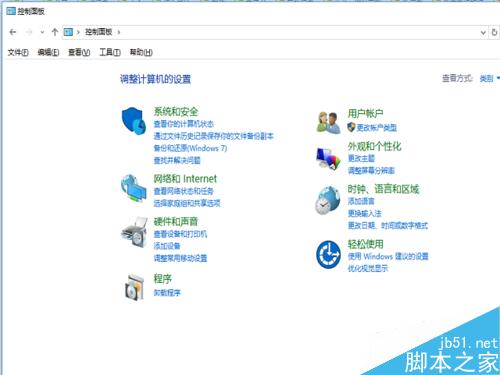
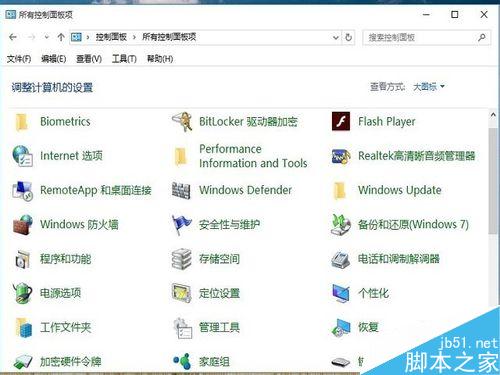
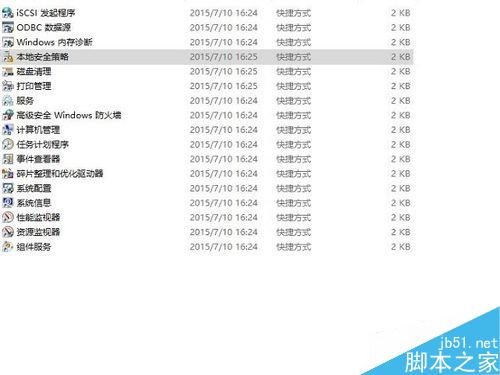
  1. 控制面板 → 檢視方式:「大圖示」→「管理工具」→「本地安全策略」
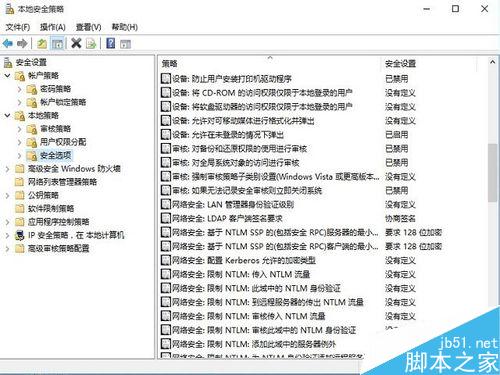
  2. 依序展開:「安全性設置」→「本地原則」→「安全性選項」
  3. 找到「用戶賬戶控制:以管理員核准模式運行所有管理員」→ 雙擊 → 「已停用」
  4. 重啟電腦嘗試安裝

控制面板管理工具

本地安全策略介面

安全性選項列表

UAC 策略修改

方案三:配置軟體限制策略 (進階)

  1. 同樣在「本地安全策略」中展開:「軟體限制原則」
  2. 若有現有策略 → 全部刪除
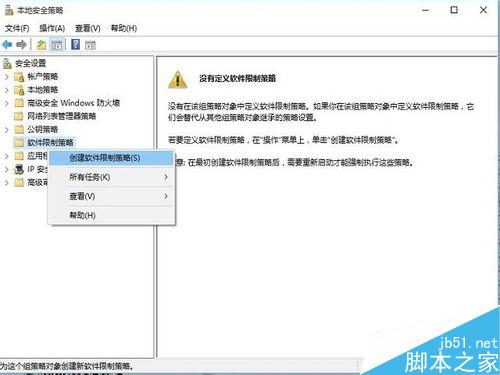
  3. 右鍵「軟體限制原則」→「新建軟體限制原則」
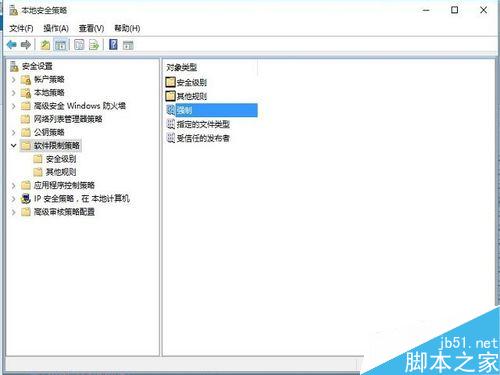
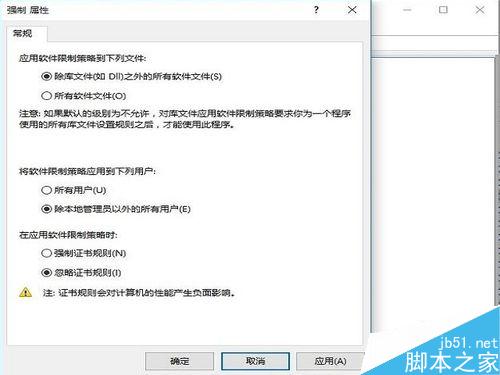
  4. 選中根節點 → 右側「執行」→ 雙擊 → 配置三項:
  • 「除程式庫文件外的所有軟體文件」
  • 「除本地管理員外的所有用戶」
  • 「忽略憑證規則」
  • 確定 → 重啟電腦
  • 新建軟體限制策略

    選中根節點配置

    三項策略配置詳情

    方案四:停用/禁用衝突安全服務 (終極)

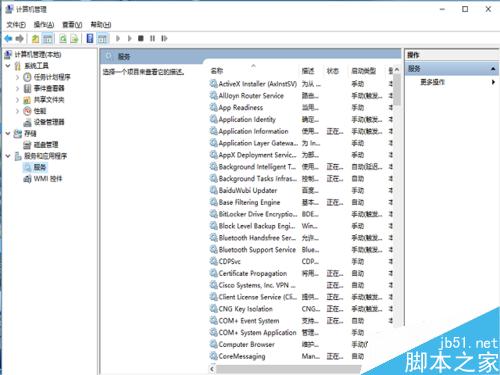
    1. Win+X →「電腦管理」→「服務」
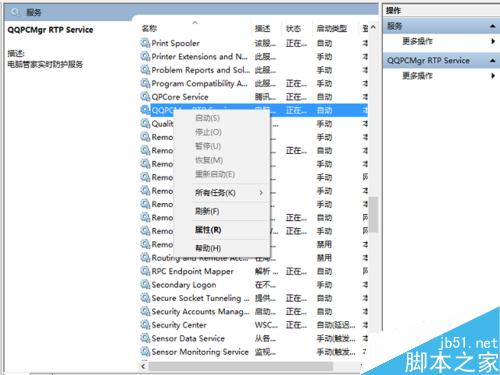
    2. 按名稱排序 → 找 Q 開頭服務 (如 QQPCMgr、QHActiveDefense 等)
    3. 右鍵 → 「停止」/ 若無法停止 → 「啟動類型」改「禁用」→ 重啟

    服務管理介面

    禁用衝突服務

    方案五:完全卸載衝突安全軟體 (核武器級)

    • 控制面板 →「程式和功能」→ 卸載騰訊電腦管家/360 等
    • 重新下載魯大師安裝 → 確認正常
    • 注意:魯大師安裝後再裝安全軟體可能再次衝突

    卸載安全軟體

    家庭版用戶特別說明

    Win10 家庭版無「本地安全策略」 (secpol.msc),可嘗試:

    • Win+R → gpedit.msc (需先啟用組策略)
    • 或直接執行方案一、四、五
    • 註冊表修改 HKEY_LOCAL_MACHINE\SOFTWARE\Microsoft\Windows\CurrentVersion\Policies\System\EnableLUA = 0 (需重啟)

    建議按順序嘗試:方案一 → 二 → 三 → 四 → 五。核心衝突點在於第三方安全軟體的內核級攔截機制與 Win10 UAC/應用聲譽體系的雙重把關。

    Copyright © Windows教程網 All Rights Reserved