問題背景
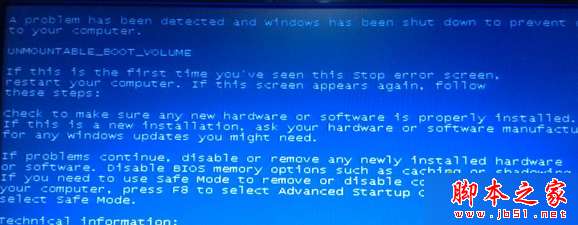
升級 Win10 後開機時間長、出現長時間黑屏 (30 秒左右),啟用「快速啟動」可大幅縮短核心初始化時間。
步驟 1:控制台啟用快速啟動 (介面操作)
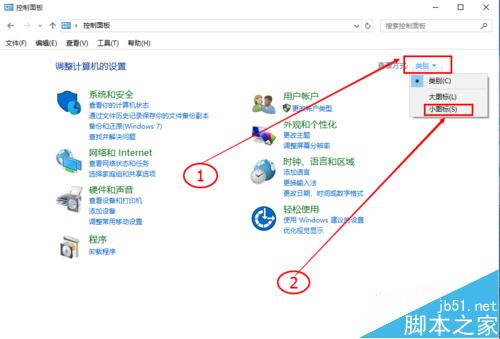
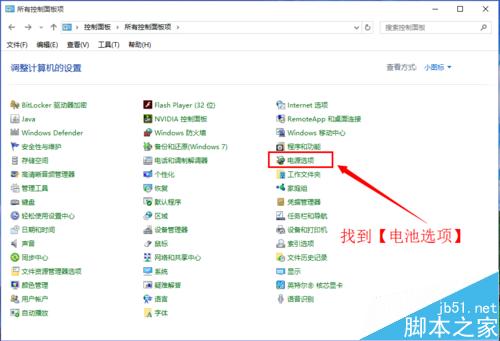
- 開啟「控制台」→ 右上角「檢視方式」改「小圖示」→ 「電源選項」。
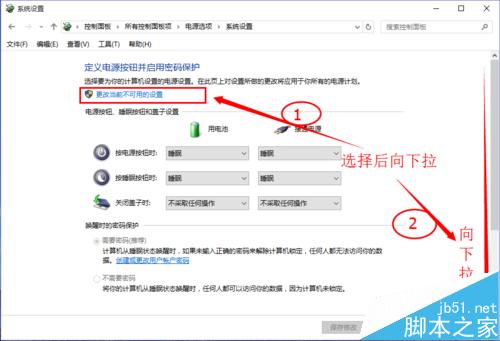
- 左側選擇「選擇電源按鈕的功能」。
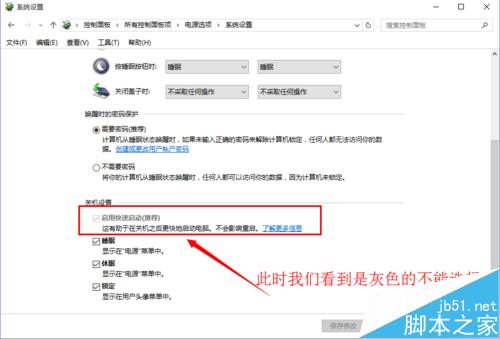
- 點選「變更目前無法使用的設定」 (需系統管理員權限)。
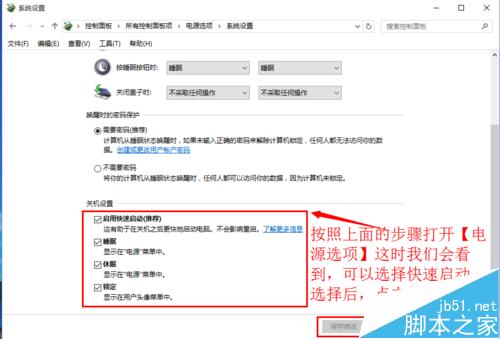
- 若「啟用快速啟動 (建議)」為灰色無法勾選,請執行步驟 2 群組原則解鎖。
步驟 2:群組原則解鎖快速啟動選項 (核心關鍵)
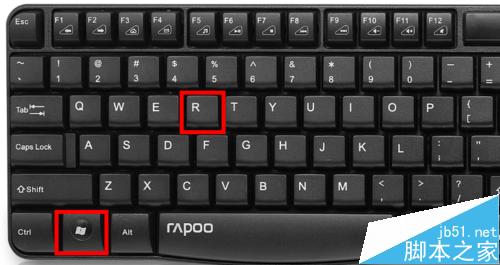
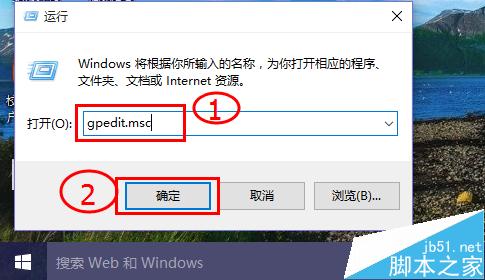
- Win+R →
gpedit.msc 開啟群組原則編輯器 (家庭版無此功能,參考註冊表替代法)。
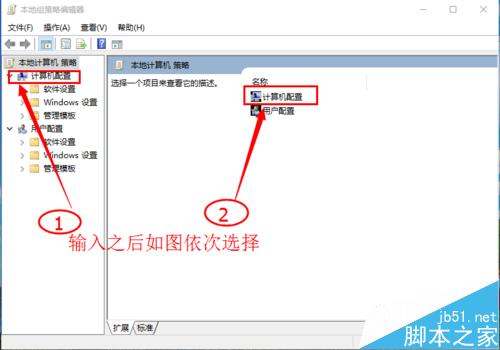
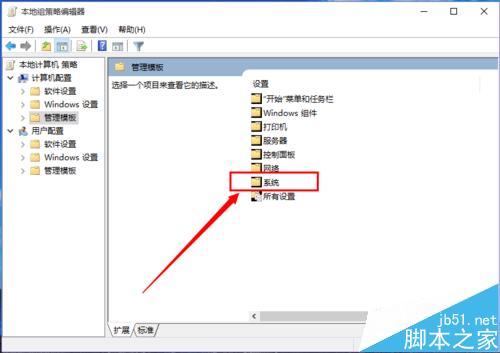
- 依序展開:
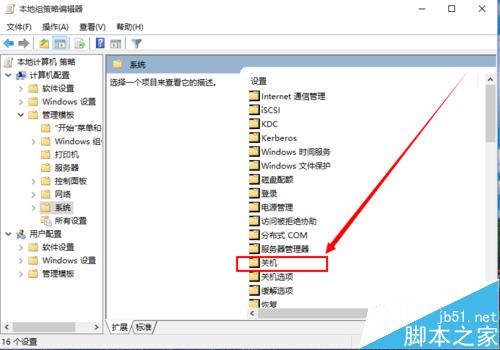
電腦設定 → 系統管理範本 → 系統 → 關機
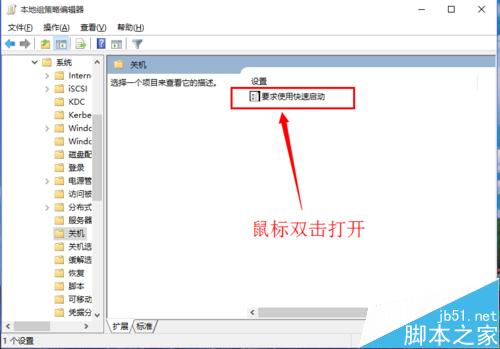
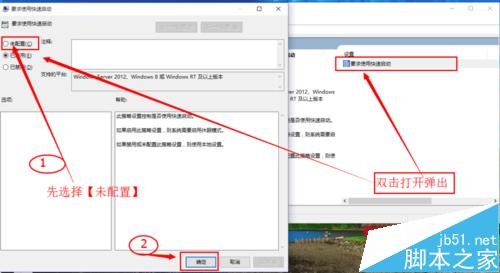
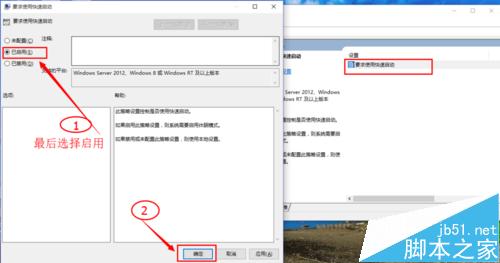
- 雙擊 「要求使用快速啟動」。
- 先選「未設定」→ 「確定」。
- 返回控制台電源選項,「啟用快速啟動」應可勾選,勾選後「儲存變更」。
- 再回群組原則,將「要求使用快速啟動」改為「已啟用」→ 「確定」。
家庭版替代法:註冊表直接啟用
HKEY_LOCAL_MACHINE\SOFTWARE\Policies\Microsoft\Windows\System
新增 DWORD: HiberbootEnabled = 1
或直接在控制台電源選項中,若「啟用快速啟動」可勾選則直接勾選,無需群組原則。
終極技巧:若仍無法快速啟動
- 先取消勾選「啟用快速啟動」→ 重開機。
- 再勾選「啟用快速啟動」→ 重開機。
- 此「關閉-開機-開啟-開機」循環可重置休眠檔案,解決殘留狀態導致的失效。
原理說明
快速啟動 = 冷開機 + 休眠核心會話。關機時將核心會話寫入 hiberfil.sys,開機時直接載入,跳過驅動程式初始化、服務啟動等耗時流程。Win10 預設應啟用,若被群組原則/註冊表/電源方案關閉則需手動開啟。