Windows XP Windows 7 Windows 2003 Windows Vista Windows 綜合教學 Linux 系統教學
Windows 10 Windows 8 Windows 2008 Windows NT Windows Server 電腦軟體教學
您现在的位置: Windows教程網 >> Windows教程 >  >> Windows 綜合教學 >> 關於 Windows

Win10 睡眠模式下仍能下載檔案的完整設定教學

編輯:關於 Windows

許多 Windows 10 使用者習慣在晚上開機下載大型檔案,卻發現隔天早上電腦已進入睡眠模式,導致下載中斷。其實只要調整幾項系統設定,就能讓電腦在「睡眠」狀態下保持網路連線,繼續下載作業。本文將詳細說明如何透過登錄編輯器與電源選項,啟用「離開模式」並關閉自動睡眠,讓下載不再中斷。

前置準備:開啟登錄編輯器

  1. 按下 Win + R 開啟「執行」視窗。
  2. 輸入 regedit 並按下 Enter,啟動登錄編輯器。

開啟登錄編輯器

步驟一:新增 AwayModeEnabled 值

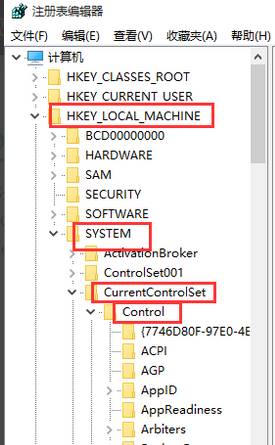
  1. 在登錄編輯器左側依序展開:
    HKEY_LOCAL_MACHINE\SYSTEM\CurrentControlSet\Control\Session Manager\Power
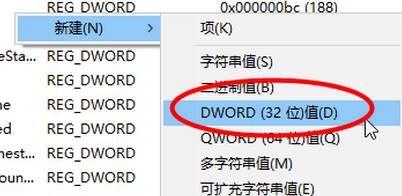
  2. 在右側空白處點擊滑鼠右鍵,選擇「新增」→「DWORD (32 位元) 值」。
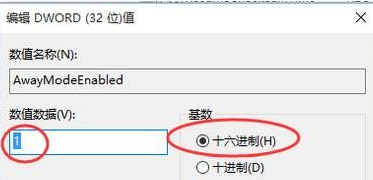
  3. 將新值命名為 AwayModeEnabled(注意結尾無空格)。
  4. 雙擊該值,將「數值資料」改為 1,按下確定。

Power 路徑

新增 DWORD 值

修改數值為 1

步驟二:調整電源選項,禁止自動睡眠

  1. 在「開始」按鈕上點擊滑鼠右鍵,選擇「電源選項」。
  2. 左側點選「選擇關閉顯示器的時間」。
  3. 將「讓電腦進入睡眠狀態」的下拉選單設為「永不」。
  4. 點擊下方的「更改進階電源設定」。

電源選項

關閉顯示器時間

睡眠設為永不

更改進階電源設定

步驟三:微調進階電源設定

在「進階設定」視窗中,依照下圖所示調整相關選項(如「睡眠」→「允許混合睡眠」設為「關閉」、「USB 設定」→「USB 選擇性暫停設定」設為「停用」等),完成後按下「確定」並「儲存變更」。
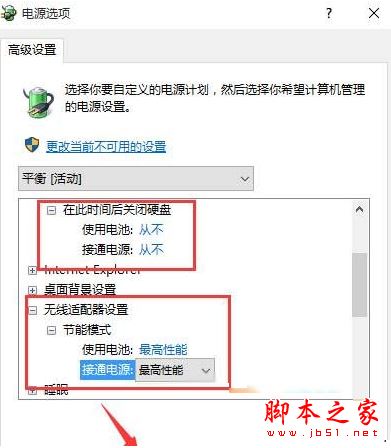
進階電源設定細項

步驟四:驗證設定生效

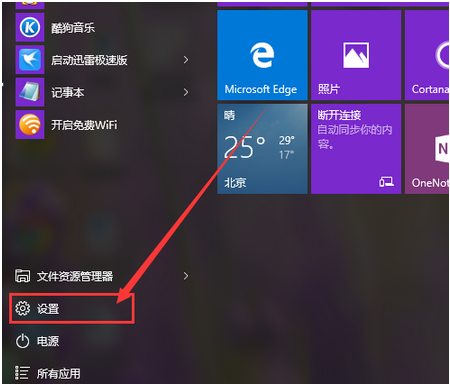
回到「開始」→「電源」→「睡眠」,電腦進入睡眠模式時,網路連線將保持運作,下載作業不會中斷。
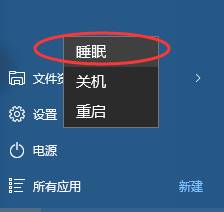
睡眠模式下載驗證

小結

完成上述設定後,Windows 10 即可在睡眠狀態下持續下載檔案。若需恢復預設行為,只需將 AwayModeEnabled 刪除或設回 0,並將電源計劃還原即可。希望這篇教學能解決您的下載中斷困擾!

Copyright © Windows教程網 All Rights Reserved