Windows XP Windows 7 Windows 2003 Windows Vista Windows 綜合教學 Linux 系統教學
Windows 10 Windows 8 Windows 2008 Windows NT Windows Server 電腦軟體教學
您现在的位置: Windows教程網 >> Windows教程 >  >> Windows 綜合教學 >> 關於 Windows

Windows 10 如何停用攝影機?隱私權設定一鍵關閉攝影機或單一應用程式存取權限

編輯:關於 Windows

Windows 10 升級後,為保護隱私可徹底停用攝影機,或僅允許特定應用程式存取。操作路徑:設定 → 隱私權 → 攝影機,直觀易懂。

操作步驟

  1. 開始選單 → 「設定」(齒輪圖示)。
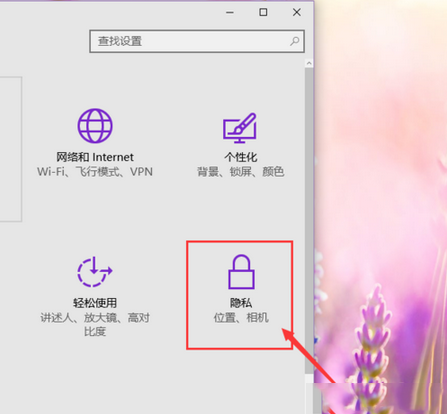
  2. 設定視窗選擇「隱私權」。
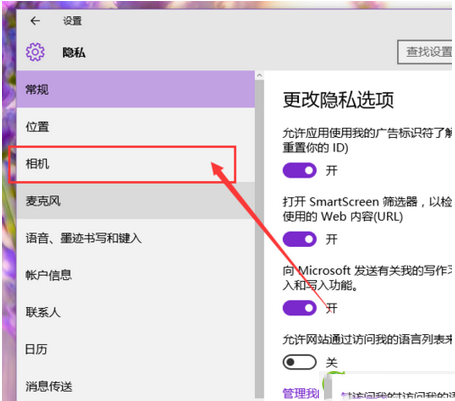
  3. 左側選單點擊「攝影機」。
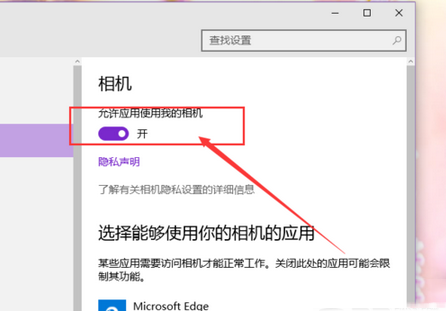
  4. 完全停用:將「允許應用程式使用我的攝影機」切換為「關閉」。
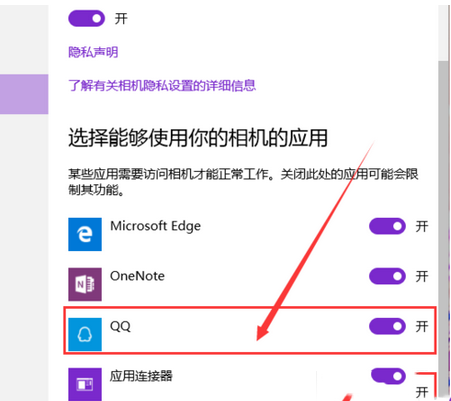
  5. 單一應用程式控制:保持總開關開啟,下方應用程式清單中個別切換各應用程式的攝影機存取權限。
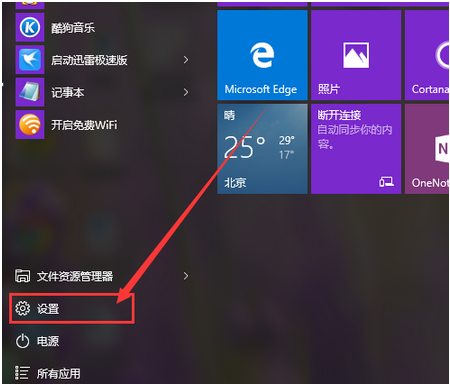
設定入口
步驟 1:開始選單 → 設定
隱私權設定
步驟 2:設定 → 隱私權
攝影機設定
步驟 3:隱私權 → 攝影機
關閉攝影機總開關
步驟 4:關閉總開關徹底停用攝影機
單一應用程式權限
步驟 5:個別控制應用程式攝影機權限

相關延伸閱讀

Copyright © Windows教程網 All Rights Reserved