桌面圖示凌亂難找?利用 Windows 內建「新增工具列」功能,將常用捷徑集中管理於任務列彈出選單,無需安裝第三方啟動器。
3 步驟完成
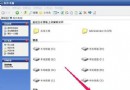
- 桌面建立新資料夾,命名為 「工具箱」 (或任意名稱)。
- 將桌面散落的捷徑/執行檔/資料夾捷徑 全部剪貼 (移動) 進此資料夾。
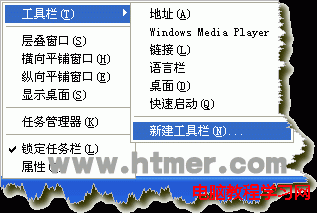
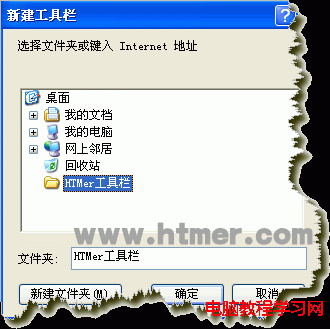
- 任務列空白處右鍵 →「工具列」→「新增工具列」→ 選取上述資料夾 → 「選取資料夾」。
效果與進階技巧
- 任務列出現「工具箱」標題,點擊右側雙箭頭 (»),彈出多層選單直接啟動程式。
- 資料夾內可建立子資料夾分類 (如「系統工具」、「開發工具」、「辦公軟體」),選單自動呈現多層階層。
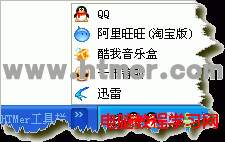
- 若要隱藏標題只顯示圖示:任務列右鍵 → 取消勾選「鎖定工作列」 → 拖曳工具列左側分隔線最小化 → 再勾選「鎖定工作列」。
- 適用 Windows XP/Server 2003/Vista/7/8/10/11 所有版本。