Win8 修改 MAC 位址 (實體位址) 與安裝/移除網路協定 (如舊遊戲需 IPX/SPX) 操作路徑與舊版不同。
修改 MAC 位址
- 控制台 → 網路和共用中心 → 變更介面卡設定。
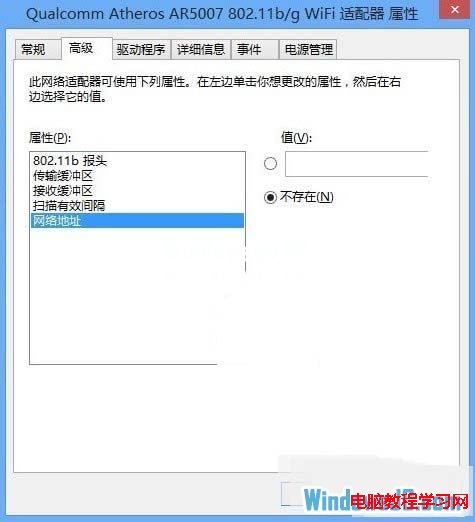
- 右鍵目標介面卡 → 內容 → 設定 (網路卡驅動屬性)。
- 進階 索引標籤 → 左側選 Network Address / Locally Administered Address → 右側選 Value → 輸入 12 碼十六進位 MAC (如
010B0C75ECCD) → 確定。
安裝網路協定
- 介面卡 內容 視窗 → 安裝 按鈕。
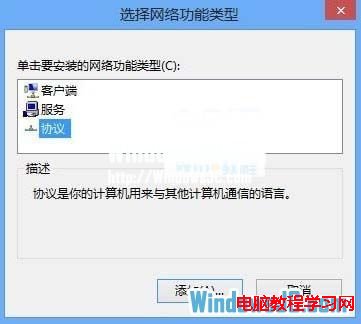
- 選 協定 → 新增。
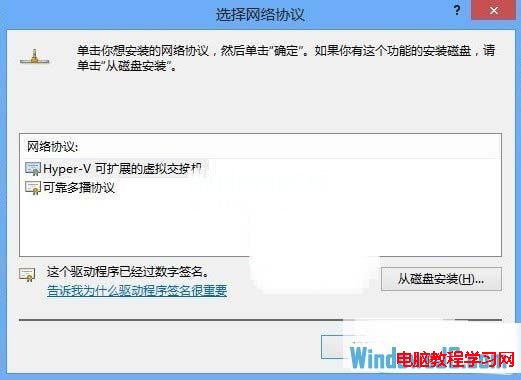
- 清單中選擇需求協定 (如 Reliable Multicast Protocol) → 確定;若無,選 從磁碟安裝 指定 .inf 檔。
移除網路協定
介面卡 內容 → 此連線使用下列項目 清單中選取協定 → 解除安裝。
注意: 修改 MAC 位址需網卡驅動支援 (多數 Realtek/Intel/Broadcom 支援)。修改後需重新啟用介面卡 (停用/啟用) 生效。濫用 MAC 變更可能違反網路使用政策。