升級 Windows 10 後若不習慣、相容性問題頻發,可透過兩種方式回到 Windows 7/8.1:內建「回復至上一版本」(需在升級 30 天內且保留 Windows.old 資料夾)或 第三方一鍵重裝工具(如大番茄、老毛桃等)重新安裝舊版系統。以下為詳細操作指引。
方法一:Windows 10 內建回復功能(適用升級 30 天內)
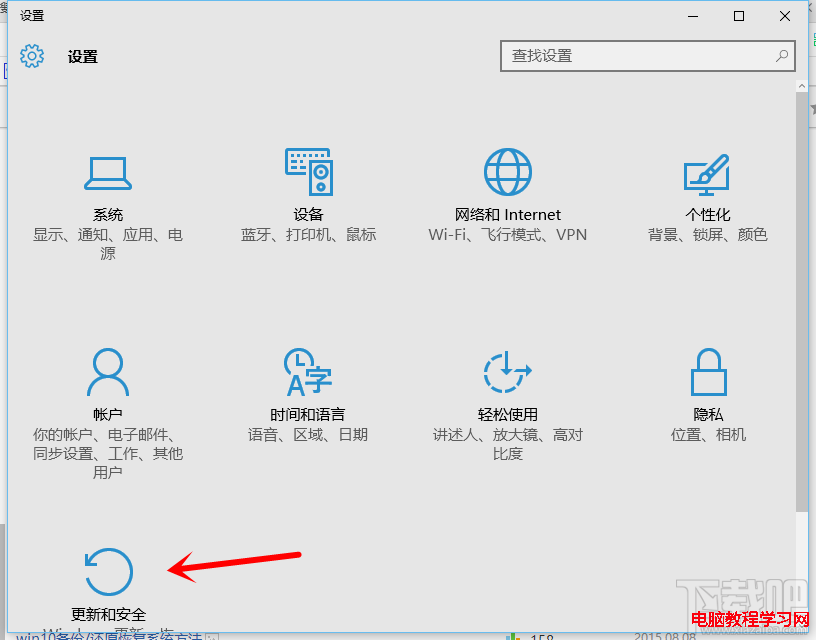
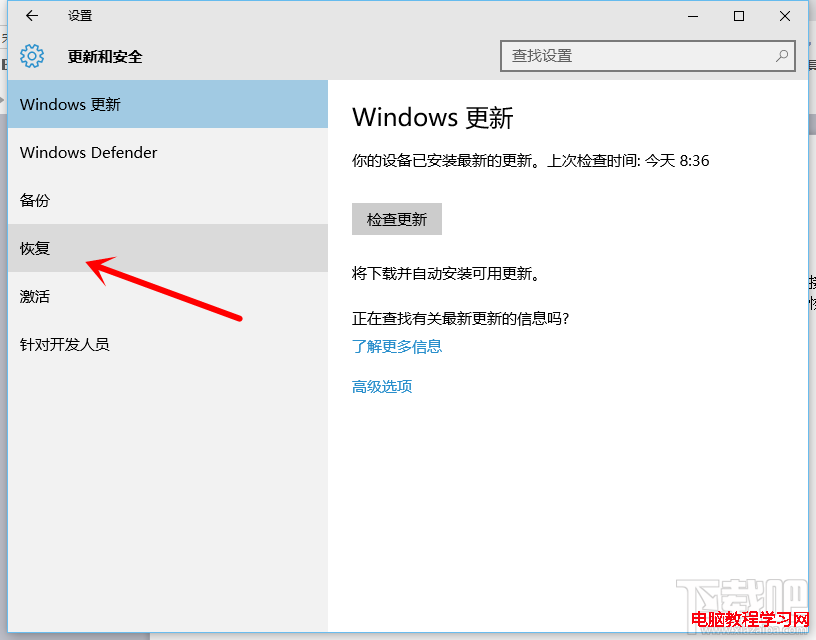
- 「開始」→「設定」(齒輪圖示)或按 Win+I。
- 選擇「更新與安全性」→「復原」。
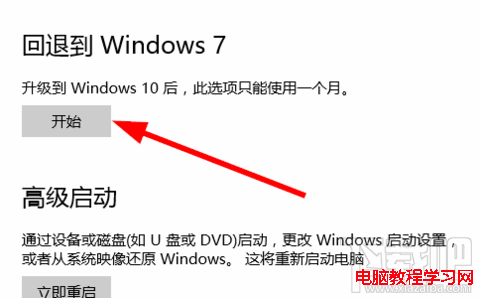
- 在「回復至 Windows 7」或「回復至 Windows 8.1」區塊點選「開始」。
- 依畫面提示選擇回復原因、確認備份狀態,系統將自動重啟並還原舊版 Windows。
前置條件與限制
- 必須在升級 Windows 10 後 30 天內操作(舊版本中可延長至 60 天)。
- C 槽必須保留完整的
Windows.old 資料夾(未執行磁碟清理移除舊版本檔案)。
- 僅適用「從 Windows 7/8.1 升級而來」的情況;全新安裝 Windows 10 的電腦無此選項。
方法二:第三方一鍵重裝工具重裝 Windows 7(適用任何情況)
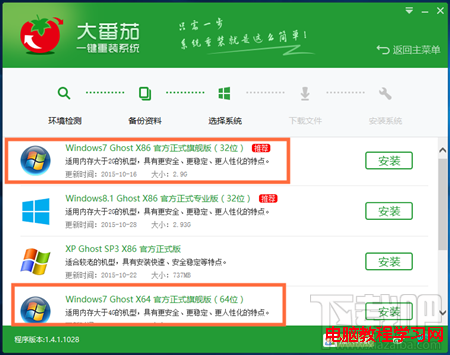
- 下載並安裝「大番茄一鍵重裝系統」等工具。
- 開啟軟體 → 點選「立即開始重裝」 → 通過環境檢測與資料備份。
- 在系統選擇頁面勾選所需的 Windows 7 版本(32 位元/64 位元、旗艦版/家用版等)。
- 點選該系統後方「安裝」按鈕,工具將自動下載映像檔、部署安裝、安裝驅動程式。
- 全程自動化,約 20-40 分鐘完成,進入桌面即為乾淨的 Windows 7。
選擇建議
- 符合 30 天條件且
Windows.old 完整 → 優先用內建回復,最快且保留授權狀態。
- 超過 30 天、已清理
Windows.old、或全新安裝 Win10 → 僅能用重裝工具或手動 USB 安裝。
- 重裝前請完整備份重要資料,並準備好 Windows 7 產品金鑰(OEM 機器通常自動啟用)。
依據自身情況選擇適當路徑,順利回到熟悉的 Windows 7/8.1 環境。