Windows XP Windows 7 Windows 2003 Windows Vista Windows 綜合教學 Linux 系統教學
Windows 10 Windows 8 Windows 2008 Windows NT Windows Server 電腦軟體教學
您现在的位置: Windows教程網 >> Windows教程 >  >> Windows 綜合教學 >> 關於 Windows

Win10/Win7/Win8.1 如何關閉台式機主機板蜂鳴器 (PC Speaker)

編輯:關於 Windows

關閉開機/錯誤時的「哔」聲蜂鳴器

台式機主機板內建 PC Speaker (蜂鳴器) 用於 POST 開機自我檢測與錯誤報警。若環境需安靜,可透過指令或登錄停用,不建議物理拔除 (影響硬體故障診斷)。

Windows 8.1 / 10 方法

方法一:命令提示字元 (立即生效或永久)

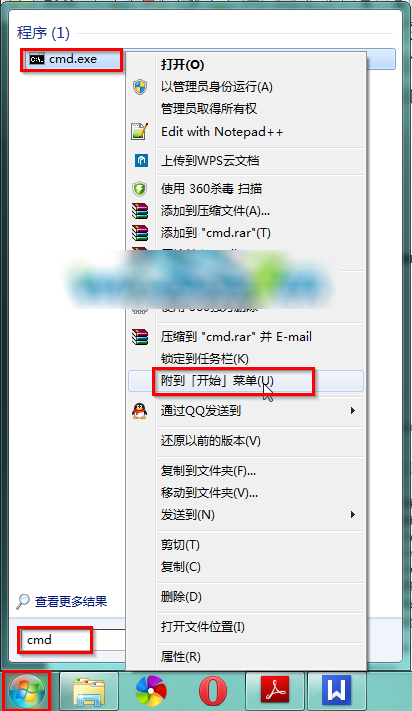
  1. 以系統管理員身分開啟命令提示字元。
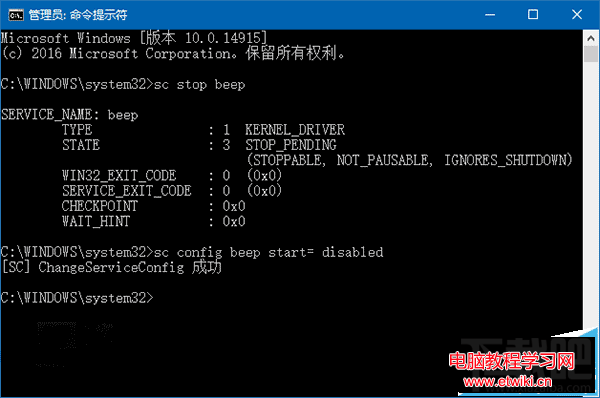
  2. 立即停止 (重開機後恢復):sc stop beep
  3. 永久停用 (重開機後生效):sc config beep start= disabled
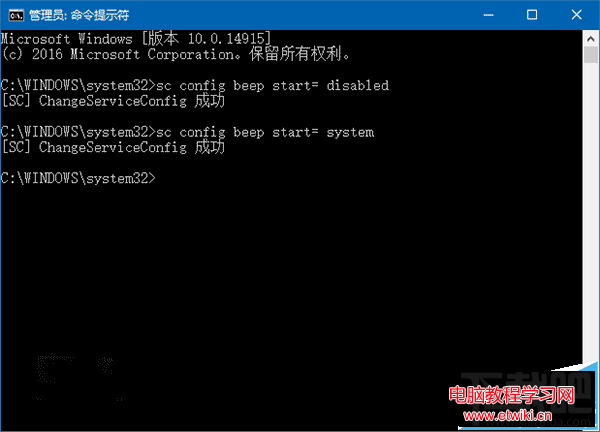
  4. 恢復預設:sc config beep start= system 後重開機。
sc config beep 指令
恢復預設指令

方法二:登錄編輯器 (下次開機生效)

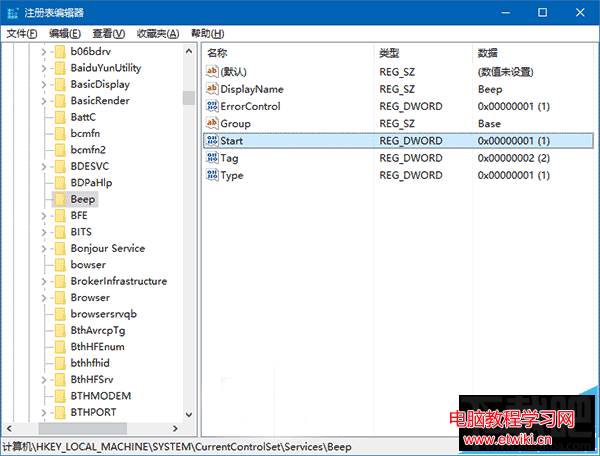
  1. 開啟 regedit,定位至 HKEY_LOCAL_MACHINE\SYSTEM\CurrentControlSet\Services\Beep。
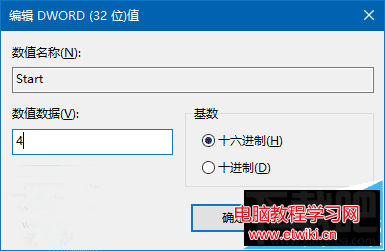
  2. 右側雙擊 Start,數值資料改為 4 (停用),確定。
  3. 恢復預設改為 1。
Beep 服務登錄位置
修改 Start 數值為 4

Windows 7 / XP 方法

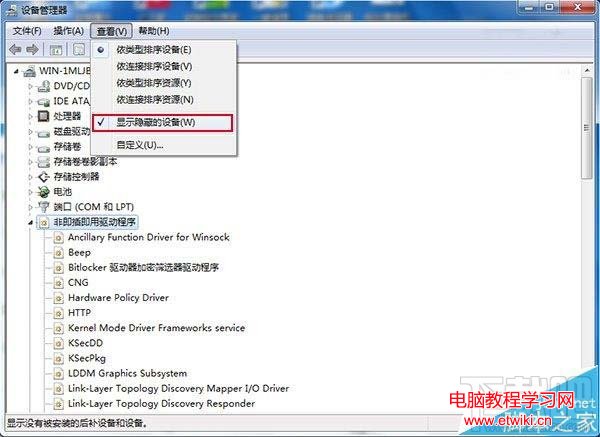
  1. 開啟「裝置管理員」。
  2. 點擊「檢視」→「顯示隱藏裝置」。
  3. 展開「非 Plug and Play 驅動程式」,找到「Beep」。
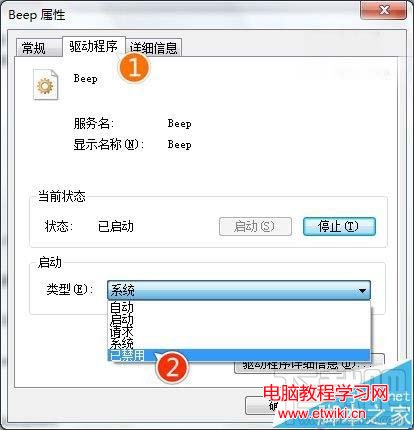
  4. Win7:雙擊 → 「驅動程式」頁籤 → 「啟動類型」改「已停用」 → 確定。
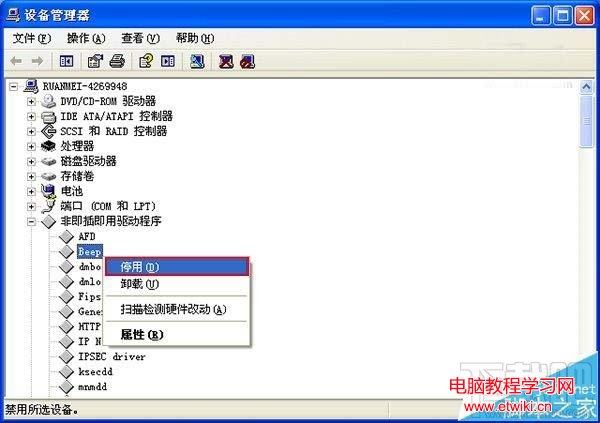
    XP:右鍵「Beep」→「停用」。
顯示隱藏裝置
Win7 Beep 驅動程式停用
XP Beep 停用

注意

  • 請勿選擇「解除安裝」,重開機後 Windows 會自動重裝驅動。
  • 關閉蜂鳴器將失去開機 POST 聲音與硬體錯誤報警提示,建議僅在確定環境需求下操作。
Copyright © Windows教程網 All Rights Reserved