Windows XP Windows 7 Windows 2003 Windows Vista Windows 綜合教學 Linux 系統教學
Windows 10 Windows 8 Windows 2008 Windows NT Windows Server 電腦軟體教學
您现在的位置: Windows教程網 >> Windows教程 >  >> Windows 綜合教學 >> 關於 Windows

Windows 10 修改預設鎖定畫面壁紙:透過登錄指定自訂圖片路徑

編輯:關於 Windows

Win10 雖支援自訂鎖定畫面,但未登入或多帳號切換時仍會顯示預設壁紙。若想徹底替換預設鎖定畫面,可透過登錄新增 LockScreenImage 字串值指定圖片完整路徑(操作前請建立還原點)。

操作步驟

  1. 準備一張想作為預設鎖定畫面的高解析度圖片(可用軟媒魔方提取 Windows 聚焦歷史壁紙)。
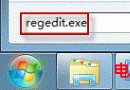
  2. 按 Win + R 輸入 regedit 開啟登錄編輯器。
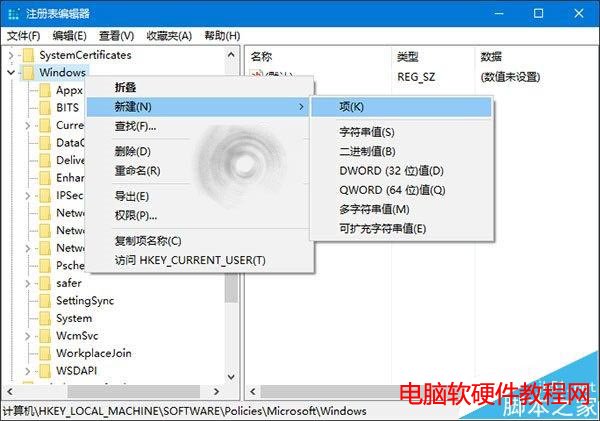
  3. 瀏覽至 HKEY_LOCAL_MACHINE\SOFTWARE\Policies\Microsoft\Windows\,在此建立新項 Personalization。
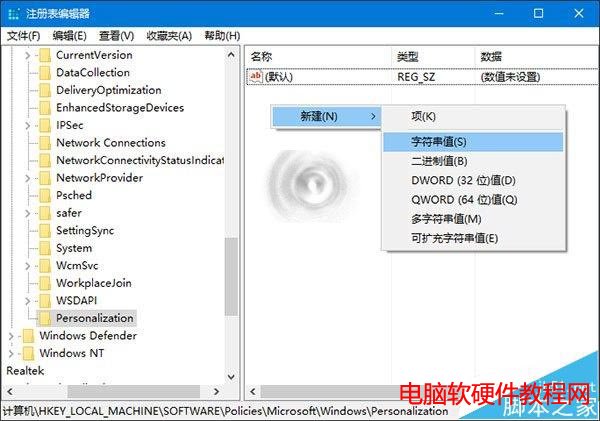
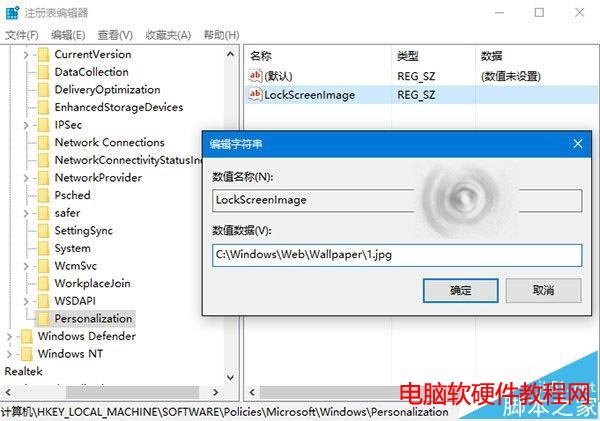
  4. 在 Personalization 下新增「字串值」,命名為 LockScreenImage。
  5. 雙擊修改其數值資料為目標圖片的完整路徑(如 C:\Images\lock.jpg)。

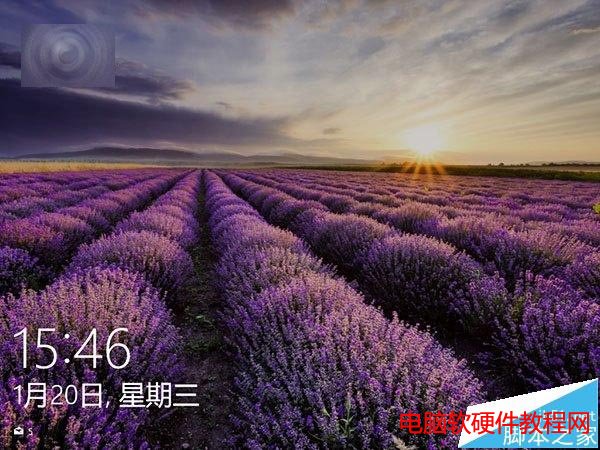
設定完成後,預設鎖定畫面即為指定圖片,不影響使用者自訂的鎖定畫面設定。

Copyright © Windows教程網 All Rights Reserved