Windows 10 安裝字體提供兩種方式:單一右鍵安裝適合少量字體,批量複製到字體資料夾適合大量部署。以下完整圖文教學。
前置作業:下載字體
至字體下載站(如本站 字體專區 或搜尋引擎)下載 .ttf/.otf 字體檔,解壓縮備用。
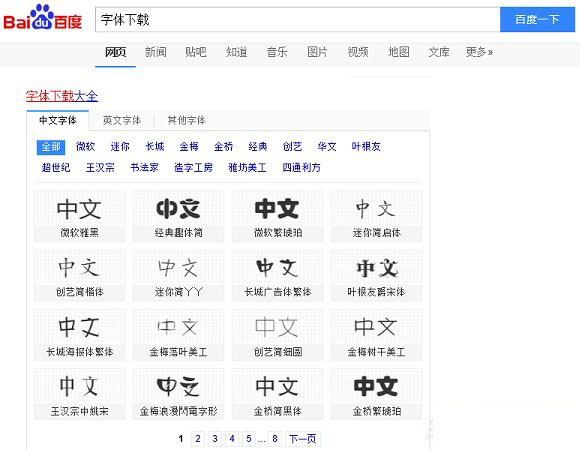
▲ 網路下載字體範例
方法一:單一右鍵安裝(適合少量)
- 解壓字體檔,找到 .ttf/.otf 檔案。
- 右鍵字體檔 → 選擇「安裝」(或「為所有使用者安裝」需管理員權限)。
- 等待進度條跑完,字體即可在 Word、PS 等軟體中使用。
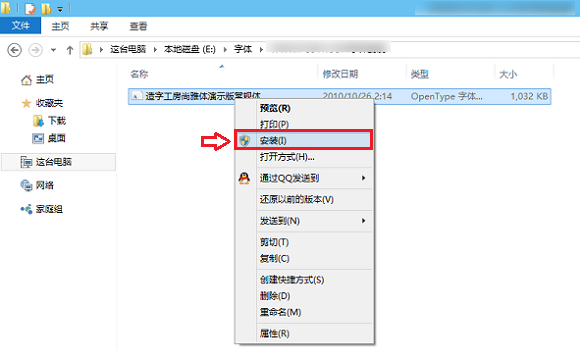
▲ 右鍵字體檔選擇「安裝」
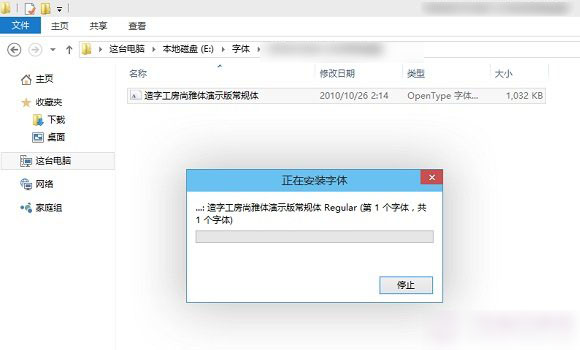
▲ 安裝完成提示
方法二:批量複製到字體資料夾(適合大量)
- 將所有字體檔集中放在一個資料夾。
- 開始功能表搜尋「字體」 → 開啟「字體」設定頁(即
C:\Windows\Fonts)。
- 全選字體資料夾內所有檔案 → Ctrl + C 複製。
- 在字體資料夾空白處右鍵 →「貼上」→ 系統自動批量安裝所有字體。
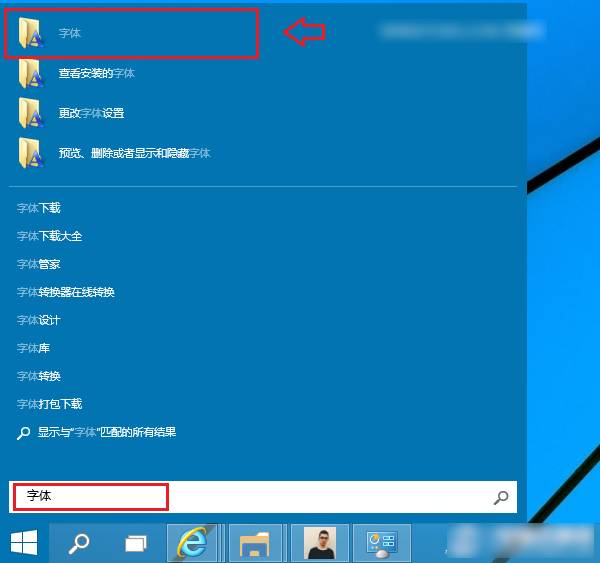
▲ 開始功能表搜尋「字體」快速開啟字體資料夾
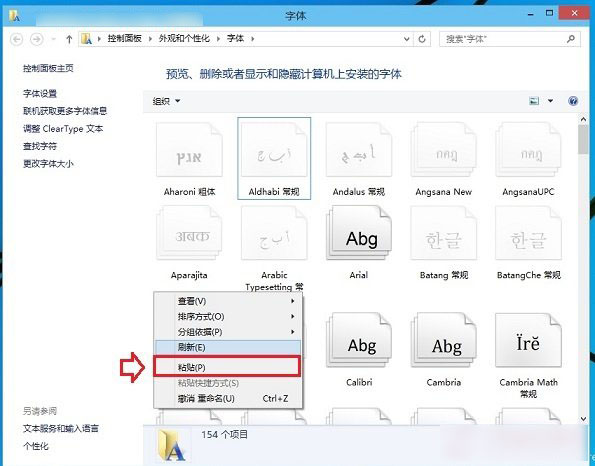
▲ 字體資料夾空白處右鍵貼上,批量安裝完成
小結
- 少量字體:右鍵「安裝」最直覺。
- 大量字體:複製貼上到
C:\Windows\Fonts 效率最高。
- 安裝後無需重開機,應用程式重新啟動即可識別新字體。