Windows XP Windows 7 Windows 2003 Windows Vista Windows 綜合教學 Linux 系統教學
Windows 10 Windows 8 Windows 2008 Windows NT Windows Server 電腦軟體教學

升級 Win10 後開機慢、黑屏久?關閉「快速啟動」+ 更新顯卡驅動雙管齊下徹底解決

編輯:Win8 常見問題解答

從 Win7/8.1 升級 Win10 正式版後,大量用戶遭遇開機黑屏等待超過 1 分鐘、進度條卡住。官方確認:「快速啟動」功能依賴顯卡與電源驅動協作,舊版驅動不相容導致初始化卡頓。純淨安裝用戶不受影響。解決核心:關閉快速啟動 + 更新驅動。
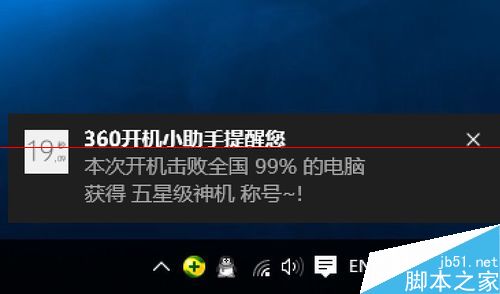

開機黑屏等待示意
快速啟動原理說明

方案一:圖形介面關閉快速啟動(標準步驟)

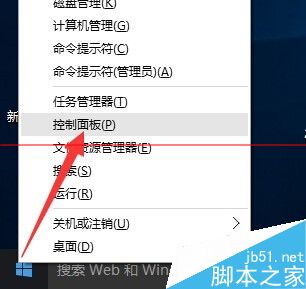
  1. 右鍵「開始」按鈕 → 「控制台」。
  2. 右鍵開始選控制台
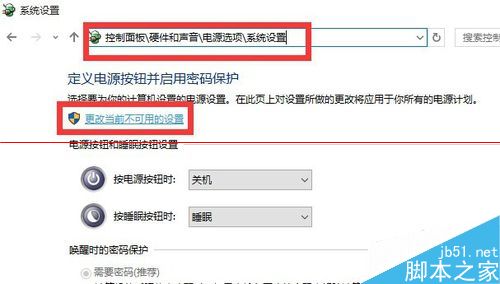
  3. 「硬體和音效」→「電源選項」→ 左側「選擇電源按鈕的功能」。
  4. 點擊「變更目前無法使用的設定」(需管理員權限)。
  5. 變更目前無法使用的設定
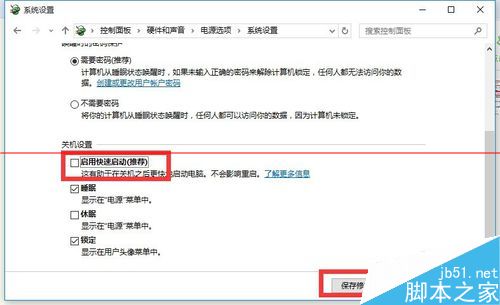
  6. 取消勾選「啟用快速啟動 (建議)」→ 「儲存變更」。
  7. 取消勾選快速啟動

方案二:更新顯卡驅動(解決根本相容性)

建議使用「驅動人生 6」或直接前往 NVIDIA/AMD/Intel 官網下載最新 Win10 版驅動:
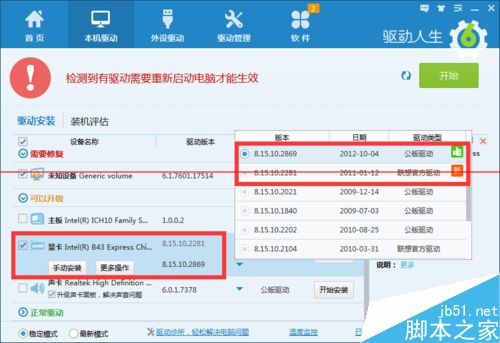
  1. 開啟驅動人生 → 「本機驅動」分頁 → 找到顯卡項目 → 點擊「立即修復」更新至最新版。
  2. 驅動人生更新顯卡驅動
  3. 重啟電腦驗證開機速度。

進階替代方案:命令列關閉休眠(若快速啟動選項消失)

  1. 右鍵「開始」→ 「命令提示字元 (系統管理員)」或「Windows PowerShell (系統管理員)」。
  2. 執行:powercfg /h off(關閉休眠,快速啟動依賴休眠檔案)。
  3. 重啟生效。
經驗總結:90% 升級用戶關閉快速啟動 + 更新顯卡驅動後開機恢復正常(SSD 系統約 10-15 秒進桌面)。若仍異常,檢查 BIOS 版本、晶片組驅動、啟動項過多等因素。

Copyright © Windows教程網 All Rights Reserved