Windows 10 家用版無法透過群組原則關閉自動更新,但可嘗試透過控制台維護時段設定或系統屬性介面進行限制。本文提供兩種可行方案。
方法一:控制台維護時段設定(適用於計量連線環境)
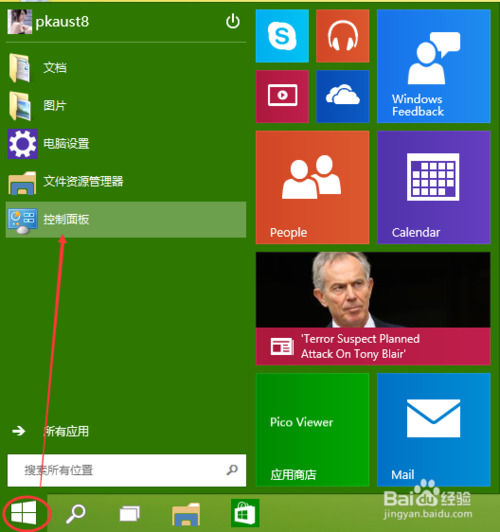
- 開始選單 → 控制台 → 系統和安全 → Windows 更新 → 「開啟或關閉自動更新」。
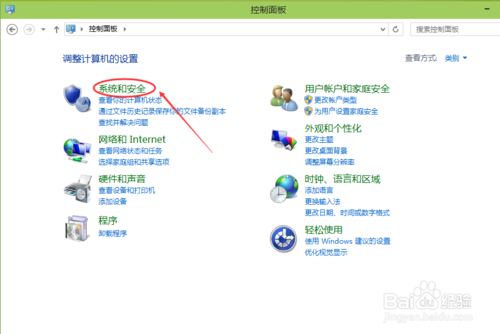
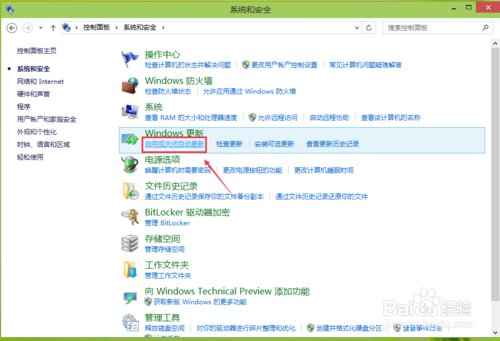
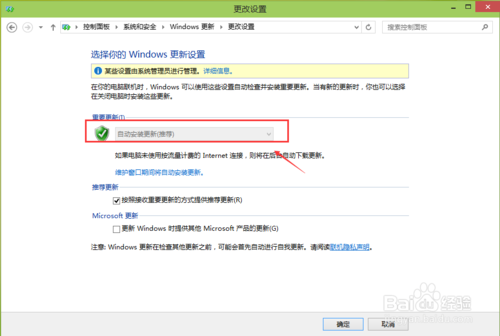
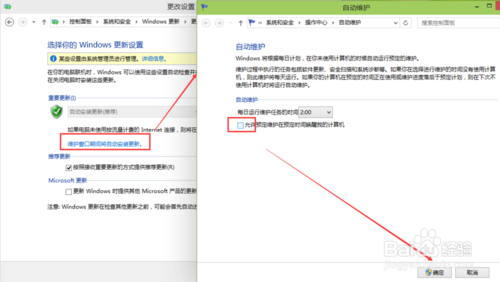
- 僅在「計量連線」下可選「關閉自動更新」。非計量連線環境下,可改設定「維護時段」:取消勾選「允許排程維護喚醒電腦」,減少干擾。
方法二:系統屬性介面修改更新設定
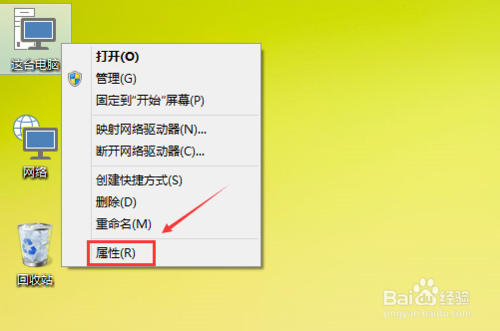
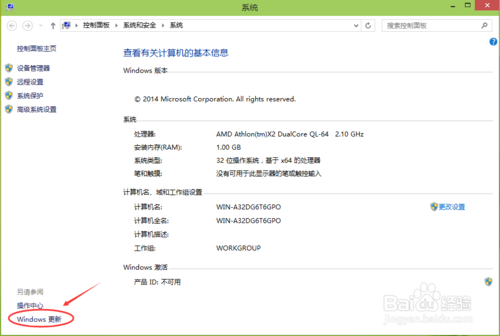
- 右鍵「這台電腦」→「屬性」→ 左下角「Windows 更新」→ 左側「變更設定」。
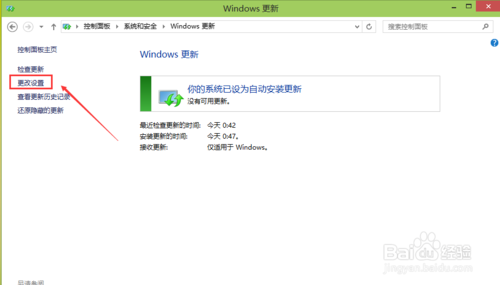
- 同樣受限於連線類型,若為計量連線可直接選「關閉自動更新」。
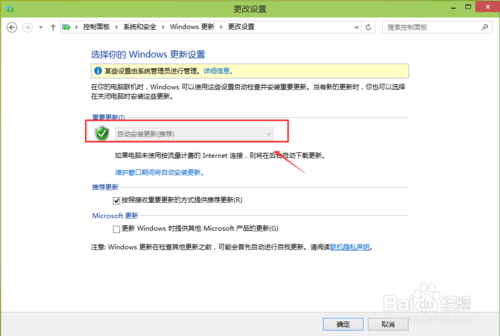
若上述方法受限,建議改用 services.msc 停用服務(參考前文),或設定網路為「計量連線」以獲得更多更新控制權。