隨著 Win8 普及,許多用戶升級或購買預裝 Win8 的新電腦。考慮到重裝系統需輸入產品金鑰,建議在系統安裝完成後立即建立系統映像備份,以便日後快速還原。本文介紹如何使用 Win8 內建的「建立系統映像」功能進行備份。
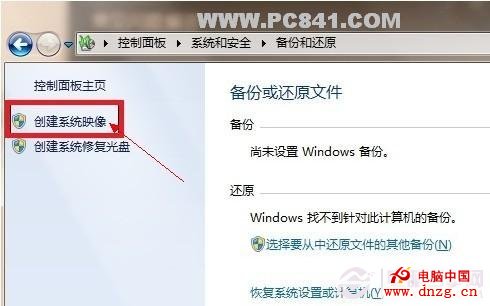
開啟「電腦」→「控制台」→「系統與安全性」→「備份您的電腦」。
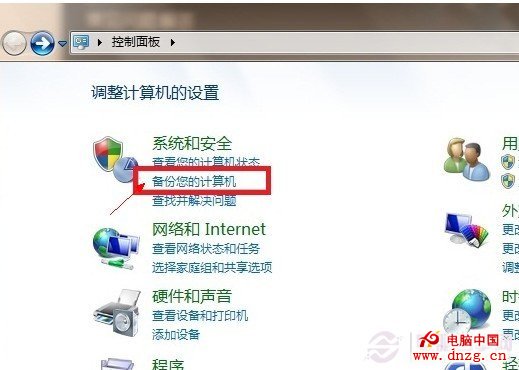
在左側點擊「建立系統映像」。
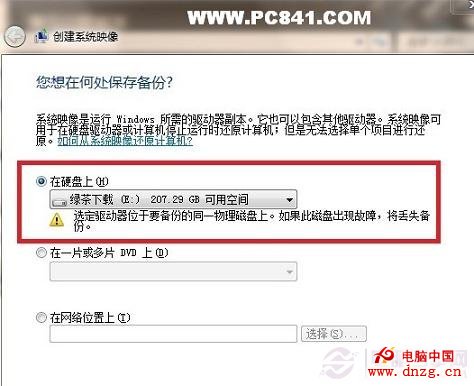
建議儲存至非系統分區(如 E 槽),避免系統損壞時備份也受影響。
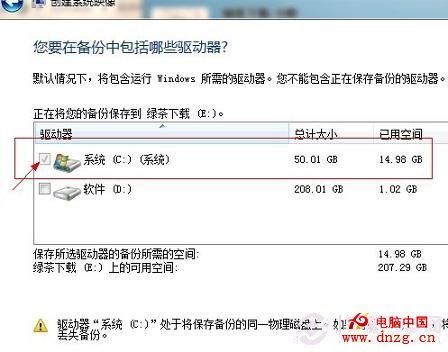
預設包含系統必要磁碟,若剛安裝好系統且未裝太多軟體,僅勾選系統即可。
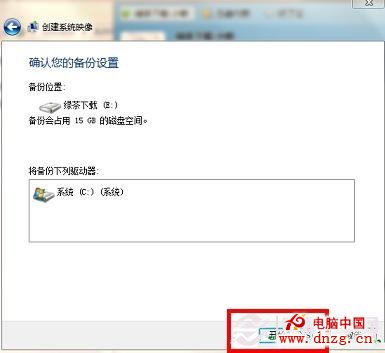
確認備份資訊無誤後點擊「開始備份」。過程約 10 分鐘,視電腦配置而定。
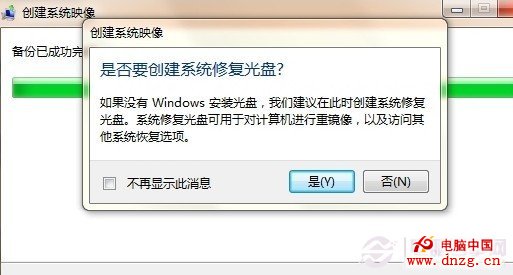
備份完成前會詢問是否建立系統修復光碟,若無光碟機可選「否」,或稍後用 USB 建立修復磁碟。
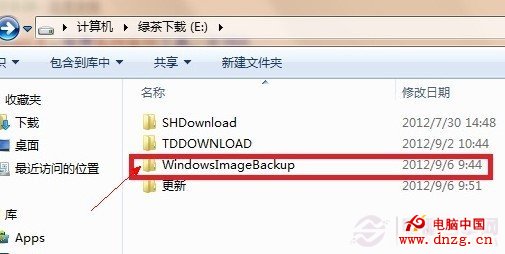
備份完成後,在指定位置(如 E 槽)可看到 WindowsImageBackup 資料夾,此為還原關鍵檔案,請妥善保管勿刪除。
日後若需還原,只要從修復環境啟動,選擇「系統映像恢復」並指定此備份檔案即可。
Windows 8 人人網 Metro 客戶端體驗:介面簡潔但功能單薄,登出方式隱藏於 Charms 列
Windows 10 官方 ISO 下載與安裝完整教學:從 Insider 註冊到乾淨安裝
Win8 軟體精選:兼顧工作與生活精髓——必應字典、UC 瀏覽器 HD、南都網 HD、蘇寧閱讀
Windows 8/8.1 快速開啟命令提示字元 (CMD) 完整教學
Windows 8 磁碟分區操作入門:建立、格式化、刪除完整圖解
Windows 8 安裝 MindManager 發生 Visual C++ 2005 錯誤與執行階段錯誤解決方案