Windows XP Windows 7 Windows 2003 Windows Vista Windows 綜合教學 Linux 系統教學
Windows 10 Windows 8 Windows 2008 Windows NT Windows Server 電腦軟體教學

筆記型電腦預裝 Windows 8 改裝 Windows 7 完整教學(BIOS 設定與分區)

編輯:Win8 系統應用技巧

許多使用者習慣 Windows 7,欲將預裝 Win 8 筆電改裝 Win 7,須注意關鍵差異:Win 8 使用 UEFI + GPT,Win 7 使用 Legacy BIOS + MBR,兩者不相容,改裝過程會清除所有分區與資料,並失去一鍵還原功能。

⚠ 重要前置作業

  1. 完整備份所有重要資料至外接儲存裝置。
  2. 使用正版 Windows 7 安裝光碟(勿用 Ghost 版),建議搭配外接光碟機。

BIOS 設定(以聯想機型為例)

消費型機型

  1. 開機 F2 進 BIOS → Exit → OS Optimized Defaults 改 Others → Load Default Settings → F10 儲存。
  2. 重開機再進 BIOS → Boot → Boot Mode 改 Legacy Support、Boot Priority 改 Legacy First → F10 儲存。
  3. 開機 F12 進 Boot Menu,選光碟機啟動安裝。

商用/揚天系列

  1. 開機 F1 進 BIOS → Restart → OS Optimized Defaults 改 Disabled → Load Setup Defaults → F10 儲存。
  2. 重開機進 BIOS → Startup → UEFI/Legacy Boot 改 Legacy Only → F10 儲存。
  3. 開機 F12 選光碟機啟動。

Windows 7 安裝分區

  1. 進入安裝介面選「自訂」,刪除所有現有分區,重新建立新分區(MBR 限 4 個主分區,超過請進系統後再分)。
  2. 若無法分區,Shift+F10 開啟 CMD → diskpart → list disk → sel disk 0 → clean → convert mbr → exit 兩次 → 重開機再分區。
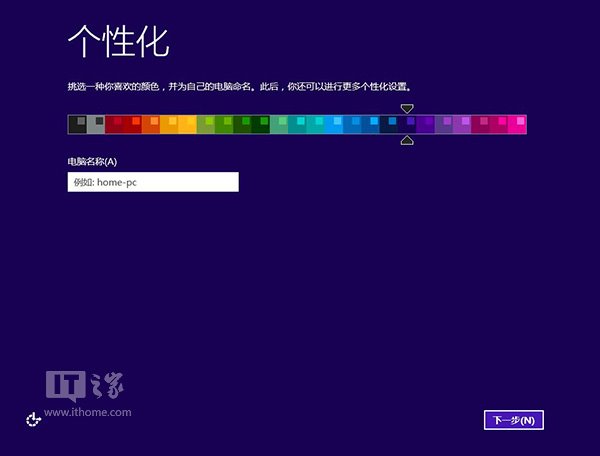
    安裝介面

完成後即可使用 Windows 7,但無法透過原廠一鍵還原回 Win 8,需聯繫服務中心協助。

Copyright © Windows教程網 All Rights Reserved