Windows 8 開始畫面專為觸控設計,鍵鼠用戶透過橫向滾輪滑鼠、四向滾輪專用滑鼠、熱鍵組合可獲得優於觸控的操作效率。本文分享進階導覽與自訂技巧。
硬體加持:橫向滾輪滑鼠
- 開始畫面橫向延伸,傳統直向滾輪需配合 Shift 鍵或底部捲軸
- 四向滾輪/橫向滾輪滑鼠 (羅技 MX Master、微軟 Sculpt Touch 等) 可直接橫向滑動群組
- 縮放功能:按住 Ctrl + 滾輪縮放開始畫面縮放等級 (Semantic Zoom),快速跳轉群組
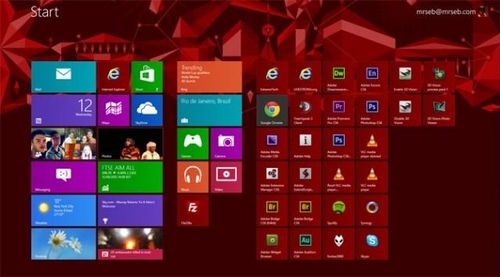
開始畫面架構理解
- 動態磚塊區 (左):即時資訊聚合 (郵件、行事曆、天氣、新聞、社群動態、音樂播放)
- 傳統捷徑區 (右):桌面程式捷徑,啟動後自動切換至桌面
- 群組管理:語意縮放 (Ctrl+滾輪/捏合) → 右鍵群組 → 命名、移動、調整順序
鍵鼠核心工作流
情境一:開機直進桌面 (避開開始畫面)
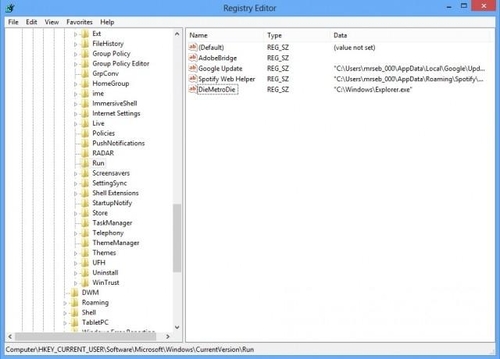
登錄檔修改:HKEY_CURRENT_USER\Software\Microsoft\Windows\CurrentVersion\Run 新增字串值 Explorer = C:\Windows\Explorer.exe。或使用第三方工具 (RetroUI、Start8、Classic Shell) 還原開始選單。
情境二:檔案/應用/設定搜尋 (最強功能)
- 開始畫面直接輸入關鍵字 → 即時搜尋應用、設定、檔案
- 熱鍵直達:Win+Q (應用)、Win+W (設定)、Win+F (檔案)
- 搜尋建議:自動完成、滑鼠懸停預覽檔案內容/應用詳細資訊
- 速度顯著優於 Windows 7 索引搜尋
常用應用固定策略
- 右鍵應用/捷徑 → 「釘選到開始畫面」/「釘選到工作列」
- 工作列固定:桌面模式下常駐,單鍵啟動
- 開始畫面固定:動態磚塊顯示即時資訊
- 建議:高頻桌面程式 → 工作列;資訊型 Modern 應用 → 開始畫面
適應心法
開始畫面本質是「全螢幕開始選單 + 資訊儀表板」。善用搜尋 (Win+Q/W/F) 替代層層點擊,善用工作列固定替代開始畫面導覽。兩週適應期後,許多用戶反映效率超越 Windows 7。微軟已確認 10/25 釋出正式版,建議親自體驗再下結論。