當系統嘗試啟用 .NET Framework 3.5 時,若未指定有效的替代安裝來源,且群組原則中啟用了 「絕不嘗試從 Windows Update 下載酬載」 設定,Windows 將無處取得必要的二進位檔案,因而拋出 0x800F0907 錯誤。這在企業環境使用 WSUS 且未正確配置替代來源時最為常見。
需以 本機 Administrators 群組成員 身分修改群組原則;若電腦受網域原則控管,請聯繫網域管理員協助。
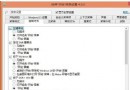
gpedit.msc 開啟本機群組原則編輯器(或使用 GPMC 管理網域原則)。\\ServerName\Share\Win8\sxsWIM:\\ServerName\Share\install.wim:3(冒號後的數字為 WIM 映像索引,可用 dism /get-wiminfo /wimfile:path\install.wim 查詢)。gpupdate /force 立即套用原則。若無法修改群組原則,可直接以 DISM 指定來源安裝:
Dism /online /enable-feature /featurename:NetFx3 /All /Source:D:\sources\sxs /LimitAccessWindows Server 2012 亦可用 PowerShell:
Install-WindowsFeature -Name NET-Framework-Core -Source D:\sources\sxs原則生效或指令完成後,重新嘗試啟用 .NET Framework 3.5 功能,應可順利完成。若仍失敗,請檢查來源路徑權限、網路連通性,以及安裝媒體版本是否與作業系統版本完全一致。