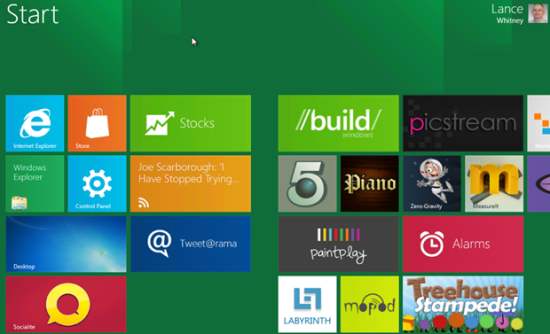
Windows 8.1 採用混合啟動,傳統 F8 已失效。本文提供三種進入安全模式的完整管道:系統設定工具、進階啟動、恢復傳統 F8 選單。
方法一:系統設定工具
- Win+R →
msconfig → Enter。
- 「開機」索引標籤 → 勾選「安全開機」 → 選擇「最小化」/「網路」/「Active Directory 修復」。
- 確定 → 重新開機自動進入安全模式。
- 離開: 再次執行
msconfig 取消勾選 → 重新開機。
方法二:進階啟動(無法進入系統時適用)
- Win+I → 「變更電腦設定」 → 「更新與復原」 → 「復原」 → 「進階啟動」 → 「立即重新啟動」。
- 或:登入畫面/開始畫面按住 Shift 點選「電源」→「重新啟動」。
- 進入藍色選單 → 「疑難排解」 → 「進階選項」 → 「啟動設定」 → 「重新啟動」。
- 重開機後按 4 或 F4 進入安全模式(5/F5 含網路)。
方法三:恢復傳統 F8 選單(永久生效)
- 關閉快速啟動:Win+X → 電源選項 → 選擇電源按鈕功能 → 更改目前無法使用的設定 → 取消「開啟快速啟動」 → 儲存。
- 管理員命令提示字元執行:
bcdedit /set {default} bootmenupolicy legacy
- 重新開機,開機時快速連按 F8 即可看到傳統選單。
- 還原: 管理員命令提示字元執行
bcdedit /set {default} bootmenupolicy standard。
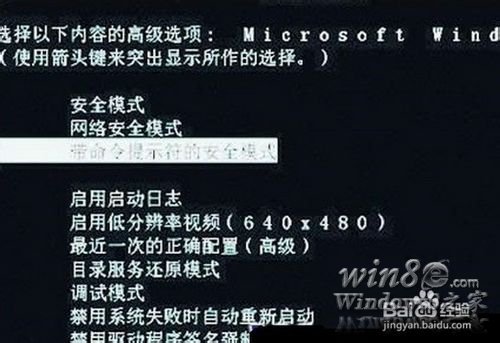
建議選擇
- 系統可正常啟動 → 方法一最快。
- 系統無法啟動/藍畫面 → 方法二(進階啟動)。
- 習慣傳統 F8 或需頻繁進入 → 方法三永久恢復。