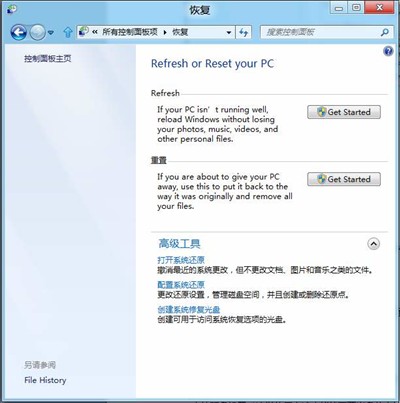
Windows 8 內建「系統刷新」與「系統重置」兩大救援功能,讓使用者無需安裝光碟、無需 Ghost 映像檔,就能輕鬆將系統恢復到乾淨狀態。本文詳細說明兩者差異、事前準備、備份策略與實際操作步驟。
| 功能 | 保留內容 | 移除內容 | 適用情境 |
|---|---|---|---|
| 系統刷新 | 個人檔案、個人化設定、驅動程式、Windows 市集應用 | 傳統桌面應用程式、系統設定恢復預設值 | 系統不穩定、效能下降,但想保留資料 |
| 系統重置 | 無(完整重裝) | 所有非系統檔案、應用程式、設定 | 嚴重中毒、準備轉讓電腦、想要完全乾淨環境 |
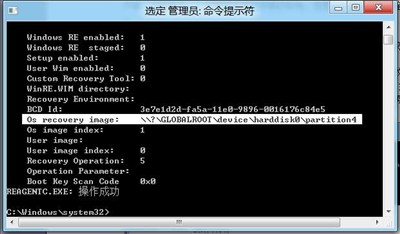
雖然 Windows 8 可從復原分區讀取映像,但建議先手動指定 install.wim 路徑,確保離線也能操作。
S:\sources\install.wim 複製到本地磁碟(例:E:\install.wim)。reagentc /setosimage /path e:\ /index 1reagentc /info,確認 Setup enabled: 1 且 Os recovery image 指向 E: 分區。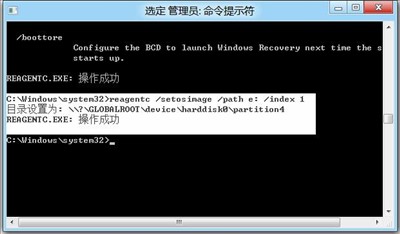
操作前務必備份重要資料。Windows 8 內建「建立系統映像」功能,可將整個系統磁碟備份為 VHDX 虛擬硬碟檔。
*.vhdx 檔案,未來需還原單一檔案時,右鍵掛載即可讀取。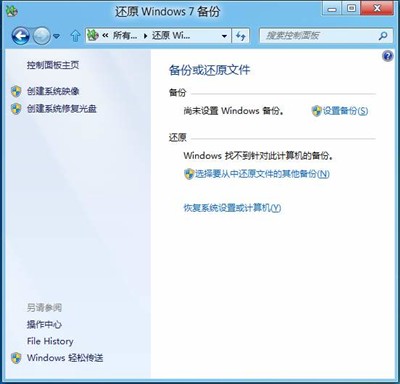
C:\Windows.old。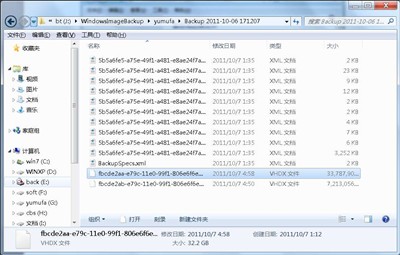
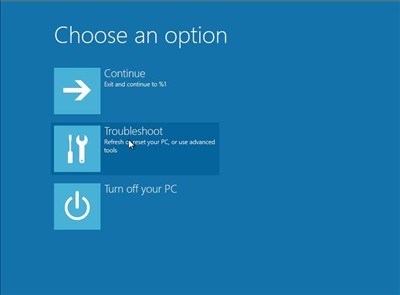
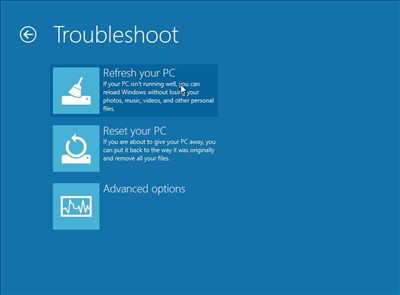
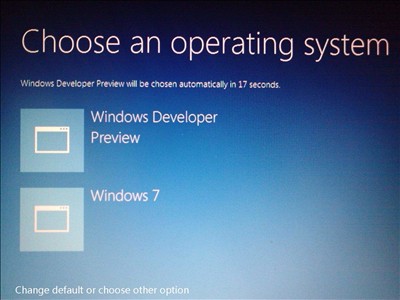
在多重開機選單選擇 Windows 8 後按 F8,進入「修復電腦」即可使用相同流程。
reagentc 設定失敗,檢查 install.wim 版本是否與安裝版本一致(索引值 /index 1 通常為核心版)。從 Win8/Win7 雙系統移除 Win8 兩步驟完成:格式化分區 + 刪除開機項
Win8 呼叫遊戲總管:建立捷徑指向 ::{ED228FDF-9EA8-4870-83b1-96b02CFE0D52}
Win8.1 移除內建 SkyDrive(OneDrive)導覽列圖示:註冊表權限修改法
Windows 8 快速還原出廠設定:重置電腦保留/移除檔案選項詳解
將 Windows Server 2008 轉為個人工作站:安裝流程、功能啟用、介面優化完整指南
Windows 8.1 應用程式商店截圖全面放大:伺服器端更新無需用戶操作