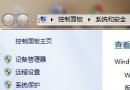
 將 Win7 暫存資料夾移出系統盤:釋放 C 槽空間、降低碎片、提升回應速度
軟體安裝改路徑只能解決靜態佔用,動態增長的臨時檔(%TEMP%、%TMP%)才是 C 槽隱形殺手:佔空間、產碎片、拖慢 I/O。移至非系統盤,一勞永逸。 操作步驟(用戶
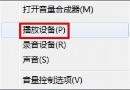 Win7 聲音進階設定:通訊自動降音關閉、音量混合器獨立控制、主題音效隨心換
Win7 聲音架構支援多層次自訂,三大實用功能讓你在工作、娛樂、會議間切自如。 1. 關閉「通訊活動自動降低音量」 預設偵測到通訊軟體(QQ、Skype、MSN)來訊息
 Win7 靜態 ARP 綁定與刪除命令速查表
使用 netsh 指令在 Win7 下管理靜態 ARP 表,適用防 ARP 欺騙、固定閘道/伺服器 MAC。需以管理員身分執行 CMD。 步驟 查詢介面索引:nets
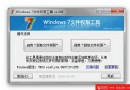 Win7 Permissions 一鍵取得系統檔案控制權,免去繁瑣手動提權步驟
Win7/Vista 強化檔案權限,修改系統檔需取得擁有權 + 完全控制權,步驟繁瑣。小工具 Win7 Permissions 修改登錄,在右鍵選單新增「取得管理權限」,
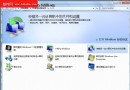 Windows 7 輕鬆傳送 + 備份還原:新電腦資料遷移與系統防護雙重保障
新筆電到手,舊資料怎麼搬?Win7 內建「Windows 輕鬆傳送」+「備份與還原」,涵蓋檔案遷移、系統映像、修復光碟,全方位守護資料安全。 輕鬆傳送:三種傳輸管道任選
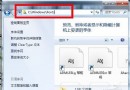 Windows 7 批量安裝字體:複製到 Fonts 資料夾一鍵搞定
單一安裝字體太慢?Win7 批量安裝極簡單: 開啟 C:\Windows\Fonts(或 控制台 → 字體)。 選取多個字體檔(.ttf/.otf/.ttc 等)→ C
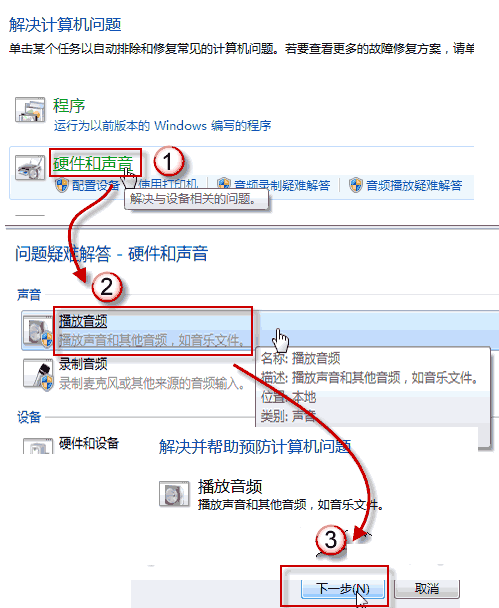 Win7 沒聲音?內建「尋找並解決問題」讓聲音故障自動診斷修復
耳機/喇叭無聲、麥克風無法收音,Win7 內建音訊疑難排解可自動偵測硬體連接、驅動程式、服務狀態、預設裝置設定等常見問題並給出修復建議。 操作路徑 控制台 → 系統與
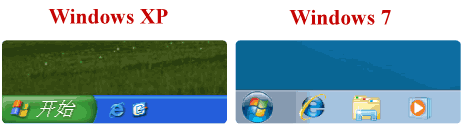 Windows 7 快速啟動列不見了?教你找回 XP 風格或用超級工作列完美取代
Win7 移除傳統「快速啟動」區,改以「超級工作列」整合啟動、切換、預覽。兩種方式任君選擇: 方案 A:原生超級工作列(推薦) 常用程式右鍵 → 「釘選到工作列」或直
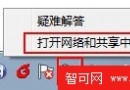 Windows 7 網路 IP 與 DNS 設定圖解:從 DHCP 到手動固定 IP 完整步驟
Win7 網路設定介面較 XP 大幅簡化,無論切換 DHCP 自動取得或手動指定靜態 IP/DNS,均可在圖形介面完成。 進入網路介面卡屬性 工作列網路圖示右鍵 →
 Windows 7 操作中心:一站式安全維護儀表板,讓系統自診自癒
工作列右下角白色小旗即「操作中心」,整合安全、維護、疑難排解於一身,是 Win7 系統健康的「總醫生」。 核心功能區 安全性(紅色=緊急、黃色=建議): 病毒防護狀態
 Win7 鎖定畫面也能跑程式?利用「輕鬆存取」替換技巧與風險全解析
Win + L 鎖定電腦後,左下角「輕鬆存取」按鈕(對應 C:\Windows\System32\Utilman.exe)無需驗證即可執行。將其替換為其他程式,即可在鎖定
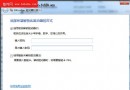 BitLocker To Go 實戰:零成本為 USB 隨身碟加上軍規級加密鎖
USB 隨身碟容量大、易遺失、資料外洩風險高。Win7 內建 BitLocker To Go,無需購買指紋隨身碟或第三方加密軟體,幾步即可為整顆隨身碟加上 AES 256
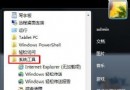 Windows 7 工作排程器完全指南:讓定時備份、自動關機、定時錄影全自動化
不必守著鬧鐘手動執行例行任務。Win7 內建「工作排程器」支援多種觸發條件與動作,靈活度遠超簡單的定時器。 快速入口 開始 → 所有程式 → 附件 → 系統工具 → 工
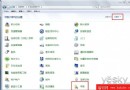 Win7 字體瘦身術:刪減百餘無用字型,釋放系統資源加速啟動
Win7 內建數百款字體,絕大多數對中文用戶純屬負擔:字型清單冗長難找、載入佔記憶體、啟動拖慢速度。精簡字體庫,能讓系統更輕快。 三步走:備份 → 刪除 → 驗證 開
DEP 軟硬雙管齊下:Windows 7 記憶體級防護深度解析
資料執行防護(DEP)是 Windows 7 內建的「軟硬結合」安全機制,不同於防毒軟體「查毒」,它在記憶體執行層面攔截惡意代碼,構建最後一道防線。 運作原理:標記「不
企業部署 Windows 7 實戰心得:四大硬體決策避坑指南
Windows 7 推出近三年,Windows 8 即將登場。回顧企業環境大規模部署 Win7 過程,與硬體相關的四大關鍵經驗教訓,對未來 OS 升級極具參考價值。 1
善用 Windows 7 程式庫:讓散亂檔案秒變有序資產庫
XP 時代習慣建層層資料夾分類,隨著檔案暴增、專案並行、習慣改變,結構愈發龐雜、重複檔案滿天飛、急用時卻找不到。Windows 7 引入的「程式庫」機制,結合強大的本地搜
Windows 7 開機自啟動項完整排查指南:五大藏身處一網打盡
Windows 7 的開機自啟動項分散在多處,病毒木馬最愛藏匿其中。掌握這五大核心位置,才能徹底掌控電腦啟動流程,杜絕惡意軟體偷跑。 1. 「啟動」資料夾 —— 最直觀
善用 Windows 7 AppLocker 應用程式控制原則,封鎖惡意程式與木馬執行
三步驟打造專屬 Windows 7 主題包:用自己的美照輪播桌面
善用 Windows 7 憑證管理器:儲存登入資訊,加速伺服器/網站存取
Win7 C 槽空間暴瘦全攻略:九大佔用元兇深度剖析與自動清理腳本
PE環境下硬碟安裝Win7教程及0xc000000f錯誤解決方案
Win 7 屏蔽視窗拖曳邊緣自動最大化(Aero Snap)
Win7 70 個實用技巧精萃(一):電腦護衛、螢幕校準、AppLocker、ISO 燒錄、虛擬硬碟、工作列微調等
Win7 ReadyBoost 無法啟用?開啟 Superfetch 服務即可解決
微軟官方建議:Windows 7 SP1 安裝前的五大準備事項
Windows 7 安全性五大必知重點:核心防護、IE8 隱私與保護模式、UAC 滑桿、相容防毒、動作中心
關閉 Windows 7 Aero Snap 自動最大化:讓視窗聽話停駐
安裝 Windows 7 必知五大關鍵事項:安裝模式選擇與全新安裝流程
註冊表優化 Win7/關機速度:縮短服務/程式等待逾時、啟用自動結束工作、穩定性紅線
Windows 7 CPU 佔用 100% 八大原因與排查方案:驅動簽章、防毒掃描、病毒、啟動項、svchost、網路、硬體驅動重裝、系統重灌
不重裝系統調整 Windows 7 硬碟分區:Acronis Disk Director Suite 實戰
