剛安裝好 Windows 7,即使還沒裝任何軟體,C 槽往往已佔用 10 GB 以上空間。其實系統自帶不少「隱形佔空大戶」,只要不影響穩定性,刪減或調整它們就能大幅釋放磁碟空間。以下三招實測有效,助你把純系統體積壓縮至 6 GB 左右。
虛擬記憶體(pagefile.sys)是硬碟劃出來充當記憶體的空間,讀寫速度只有實體記憶體的幾十分之一,且頻繁讀寫易傷硬碟。原則是「夠用+留少量餘量」,能不用就不用。
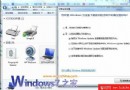
進階技巧:先關閉虛擬記憶體 → 重啟進安全模式 → 磁碟重組 → 重新設定自訂大小,可讓分頁檔案不含碎片、讀寫更快。操作路徑:電腦 → 右鍵屬性 → 進階系統設定 → 進階 → 效能設定 → 進階 → 虛擬記憶體變更。
「睡眠」將工作狀態存入記憶體,喚醒只需 1–2 秒;「休眠」則把所有記憶體內容寫入硬碟(4 GB 記憶體即佔 4 GB C 槽),開機還要讀回,耗時不亞於冷開機,實用性極低。
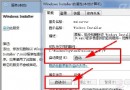
一鍵刪除:以管理員身分執行 CMD,輸入 POWERCFG -H OFF 即可自動刪除 hiberfil.sys。睡眠功能完全不受影響。
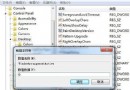
winsxs 存放系統元件備份,平時極少存取。取得寫入權限後,右鍵選擇「一般 → 進階 → 壓縮內容以節省磁碟空間」,耗時 10–30 分鐘視硬碟效能而定,完成即可見效。
完成上述三步,Win7 純系統佔用通常能控制在 6 GB 左右,讓 SSD 或小容量硬碟也能輕鬆呼吸。