Windows XP Windows 7 Windows 2003 Windows Vista Windows 綜合教學 Linux 系統教學
Windows 10 Windows 8 Windows 2008 Windows NT Windows Server 電腦軟體教學

Windows 7 光碟變身 USB 隨身碟:Live File System (UDF 2.50) 格式化支援多次讀寫刪除,Vista/7 互通,XP 唯讀

編輯:Win7 系統基礎知識

DVD 燒錄機普及卻常閒置。Windows 7 內建燒錄功能支援「像 USB 隨身碟一樣使用」模式(Live File System / UDF 2.50),將 CD-R/DVD-R 格式化後可像隨身碟一樣多次複製、刪除、重新命名檔案,免買隨身碟也能攜帶資料。
操作步驟

  1. 放入空白 CD-R/DVD-R
  2. 開啟資源管理器 → 點擊光碟機圖示
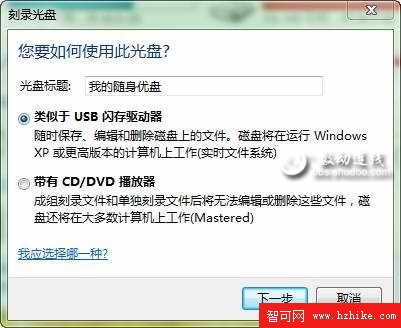
  3. 彈出「燒錄光碟」對話框 → 選擇 「像 USB 隨身碟一樣使用」
  4. 輸入光碟標題 → 「下一步」開始格式化(700MB 碟佔 5MB 系統區,可忽略)
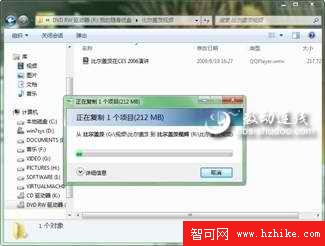
  5. 格式化完成 → 光碟變成可讀寫磁碟機,直接拖曳檔案、刪除、重新命名
  6. 取出前會自動「關閉工作階段」,確保其他電腦可讀取

選擇燒錄模式

格式化後像隨身碟操作

跨系統相容性

系統讀取寫入/刪除備註
Windows 7✅✅原生支援 UDF 2.50
Windows Vista✅✅同樣支援 UDF 2.50
Windows XP✅❌僅支援 UDF 2.01,可讀不可寫

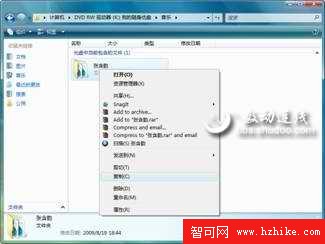
Vista 讀寫測試

容量與重寫限制

  • 一次性寫入碟(CD-R/DVD-R/BD-R):刪除檔案不會釋放空間,只是隱藏;新檔案佔用新空間,可用容量遞減
  • 可擦寫碟(CD-RW/DVD-RW/BD-RE):真正支援空間回收,百分百克隆隨身碟特性
  • 格式化後實際可用容量:DVD+R 4.37GB、雙層 DVD+R 8.4GB、BD-R 25GB、BD-R DL 50GB

另一種燒錄模式

「配合 CD/DVD 播放器使用」:傳統 Mastered 模式,適合大量 MP3/AVI 燒錄給家用播放器,燒錄後無法編輯刪除。

手邊有燒錄機卻沒隨身碟?拿幾片 DVD-R 格式化成 Live File System,隨時隨地帶走 4GB+ 資料,Vista/7 雙系統環境完美互通。

Copyright © Windows教程網 All Rights Reserved