Windows XP Windows 7 Windows 2003 Windows Vista Windows 綜合教學 Linux 系統教學
Windows 10 Windows 8 Windows 2008 Windows NT Windows Server 電腦軟體教學

Win7三大疑難雜症解決:Win+E失效、USB識別失敗、光驅無法使用

編輯:Win7 系統基礎知識

Windows 7安裝不相容優化軟件後常出現詭異故障。本文針對三大高頻疑難雜症——資源管理器快捷鍵失效、USB裝置拔插後無法識別、DVD光驅驅動簽名錯誤——提供精準修復方案。

故障一:Win+E無法打開資源管理器

成因

優化軟件修改關鍵註冊表項,導致Folder\shell\explore\command數據異常。

修復步驟

  1. Win+R → regedit
  2. 定位:HKEY_CLASSES_ROOT\Folder\shell\explore\command
  3. 右側雙擊DelegateExecute(無則新建字串值)
  4. 數值資料設為:{11dbb47c-a525-400b-9e80-a54615a090c0}
  5. 重啟電腦生效

故障二:USB裝置安全移除後重新插入無法識別

現象

右鍵任務欄"安全移除硬體"後,再次插入同一U盤系統不識別,裝置管理器無反應。

免重啟修復法

  1. 桌面"電腦"右鍵 → "屬性" → "裝置管理器"
  2. 展開"通用序列匯流排控制器"
  3. 逐個右鍵"USB Root Hub" → "停用" → 再右鍵"啟用"
  4. 所有Hub完成後,USB功能即恢復正常

故障三:部分DVD光驅無法識別(黃色驚嘆號/驅動簽名錯誤)

成因

微軟確認:SATA驅動Msahci.sys的ALPM(自適應連結電源管理)新功能與部分光驅不相容,導致無法正常啟動。

解決方案:bcdedit命令禁用ALPM

  1. 開始 → 所有程式 → 附屬應用程式 → "命令提示字元"右鍵 → "以系統管理員身分執行"
  2. 輸入命令並回車:
bcdedit /set disabledynamictick yes
bcdedit /set {current} disabledynamictick yes

或嘗試:

bcdedit /set {current} nx OptIn

重啟後光驅應正常識別。微軟尚未發布官方補丁,此為臨時規避方案。

預防與診斷建議

  1. 謹慎使用優化軟件:確認支援Win7再安裝,否則勿裝
  2. 啟用系統失敗日誌:電腦右鍵→屬性→進階系統設定→啟動和故障恢復→設定→勾選"將事件寫入系統日誌"
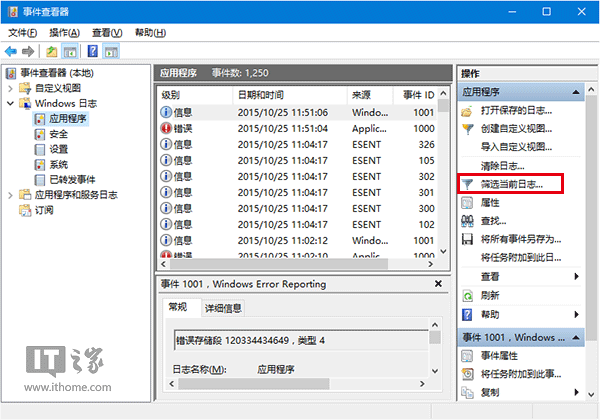
  3. 故障時查看事件檢視器:eventvwr.msc分析崩潰記錄

更多Win7技巧請訪問:https://www.pc841.com/Window7/

Copyright © Windows教程網 All Rights Reserved