Win 7 藍畫面不再怕 完整解讀 STOP 代碼與系統化排除流程
關於 Windows 7、Vista 藍畫面的文章不少,多僅列舉常見錯誤。本文整理完整藍畫面資訊結構、常見成因分類與標準排除步驟,助您系統化診斷。
一、藍畫面資訊三大區塊解讀
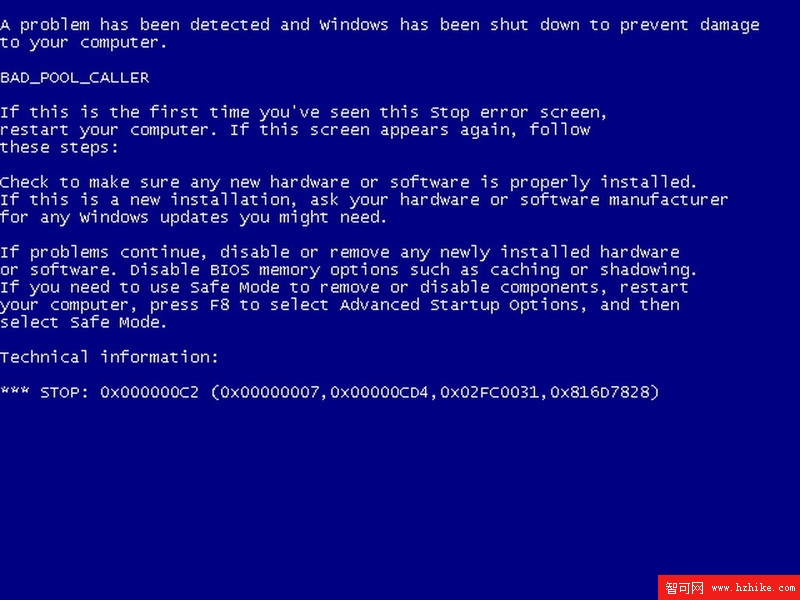
1. 故障檢查資訊
*** STOP 0x0000001E (0xC0000005, 0xFDE38AF9, 0x0000001, 0x7E8B0EB4) KMODE_EXCEPTION_NOT_HANDLED ***
- 第一部分:停止代碼,識別錯誤類型(如 0x0000001E)。
- 第二部分:四組參數,為驅動程式開發者定義,一般使用者難以解讀。
- 第三部分:錯誤名稱(如 KMODE_EXCEPTION_NOT_HANDLED),通常指向致錯驅動程式或裝置。停止代碼可作為微軟知識庫搜尋關鍵字。
2. 建議動作
多為通用建議(如重新啟動),偶爾顯示與當前問題相關提示。
3. 偵錯連接埠資訊
顯示記憶體傾印是否寫入磁碟、是否傳送至另一台電腦等,對一般用戶參考價值有限。
二、Windows 7 藍畫面標準排除流程
藍畫面成因眾多,但多集中於:硬體相容性、驅動程式問題、軟體衝突、病毒感染。遇到藍畫面請依序嘗試:
- 重新啟動:偶發性程式/驅動錯誤可能自癒(建議記下停止代碼備查)。
- 新硬體:確認插槽接觸良好、更換插槽、安裝最新驅動、對照微軟硬體相容性清單(HCL)。
- 新驅動/服務:進入安全模式卸載或停用新安裝的驅動、防毒軟體、防火牆等系統服務。
- 掃毒:衝擊波、震盪波等病毒或木馬間諜軟體可能導致藍畫面,務必全盤掃描。
- BIOS 與硬體相容性:新組裝電腦頻繁藍畫面,升級 BIOS 至最新版、關閉記憶體快取/映射選項(Video BIOS Shadowing、System BIOS Cacheable 等),確認主板 BIOS 支援大容量硬碟。
後續頁面將詳細列出常見停止代碼對應解決方案(本文僅節錄前段)。