Windows XP Windows 7 Windows 2003 Windows Vista Windows 綜合教學 Linux 系統教學
Windows 10 Windows 8 Windows 2008 Windows NT Windows Server 電腦軟體教學

Win7 家庭群組無法存取對方電腦?群組原則調整 LAN Manager 驗證等級、網路位置改為「工作網路」即可互通

編輯:Win7 常見問題解答

Windows 7 家庭群組建立後,若雙方電腦 無法互相存取共享資料夾、提示「無權限/找不到網路路徑」,主因通常是 LAN Manager 驗證等級過高 (預設僅接受 NTLMv2) 導致舊版相容性受阻,以及 網路位置被判定為「公用網路」啟用嚴格防火牆規則。調整群組原則與網路位置即可解決。

修復步驟

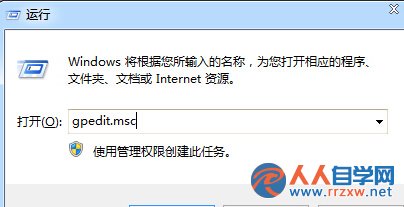
  1. Win+R → gpedit.msc → 開啟本機群組原則編輯器。
    開啟 gpedit.msc
  2. 依序展開:
    電腦設定 → Windows 設定 → 安全性設定 → 本機原則 → 安全性選項
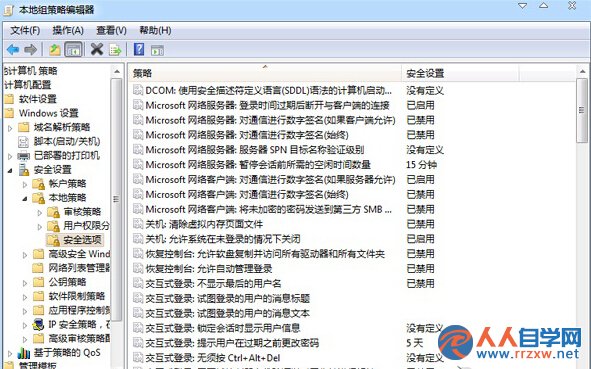
    找到 「網路安全性: LAN Manager 驗證等級」。
    LAN Manager 驗證等級位置
  3. 雙擊 → 將設定從預設的「僅傳送 NTLMv2 回應」改為 「傳送 LM 和 NTLM 回應」 (或「傳送 LM 和 NTLM - 如果協商則使用 NTLMv2 Session Security」) → 確定。
    修改驗證等級
  4. 控制台 → 「網路和共用中心」 → 檢視目前網路位置。若顯示 「公用網路」 → 點擊圖示 → 改為 「工作網路」 (或「家庭網路」)。
  5. 重新開機 → 家庭群組雙方即可正常存取共享資源。

補充: 若仍無法存取,請檢查「進階共用設定」中「檔案和印表機共用」啟用、「密碼保護共用」關閉、防火牆允許「檔案和印表機共用 (SMB)」通過。

Copyright © Windows教程網 All Rights Reserved