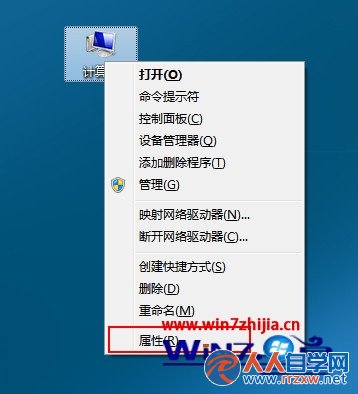
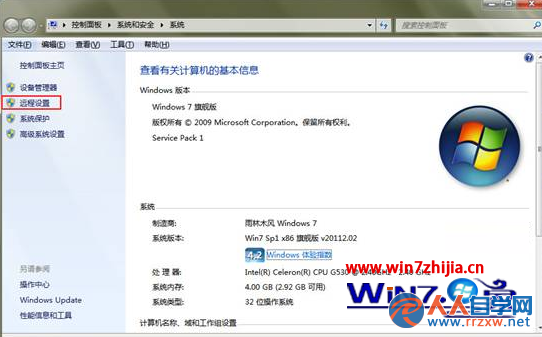
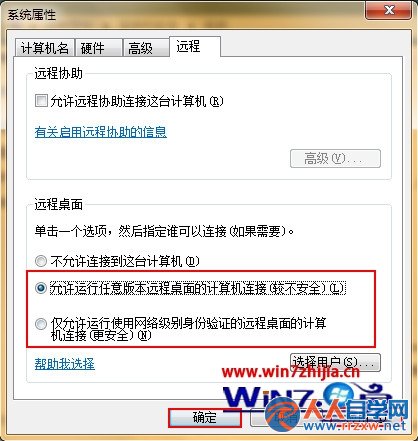
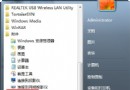
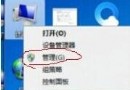
需遠端控制 Win7 32 位元電腦?開啟遠端桌面功能,並依安全需求選擇允許連線的驗證層級。
補充設定: 防火牆需允許「遠端桌面」通過(控制台 → Windows 防火牆 → 允許應用程式通過防火牆 → 勾選遠端桌面)。遠端連線時,目標電腦需設定固定 IP 或使用 DDNS,路由器需埠轉送 TCP 3389 至目標電腦內網 IP。
Win7 UltraEdit/記事本正確顯示日文、韓文字型:啟用隱藏字型與輸入法設定
Windows 7 關機緩慢?九大原因與解決對策
Win7無法顯示繁體中文、出現亂碼?語言包安裝與非 Unicode 程式語言設定完整教學
Win7 建立系統映像備份:災難還原關鍵步驟圖文教學
Win7 開機報錯 0xc0000098?系統盤修復 BCD 引導檔案四步指令搞定
Win7 筆記本新增右鍵選單「註冊 DLL」與「反註冊 DLL」功能教學
徹底解決 Win7 SP1 安裝提示「缺少組件」:還原驅動程式備份資料夾
Win7 如何關閉觸控螢幕?兩種方法停用觸控輸入與相關服務