適用場景
光驅損壞/無光驅、無 U 盤/不想做啟動盤、系統崩潰仍能進桌面/PE、追求最簡單重裝方式。硬盤安裝器 (如 NT6 HDD Installer、WinNTSetup、一鍵裝機工具) 將系統鏡像直接部署到硬盤分區並寫入啟動引導。
準備工作
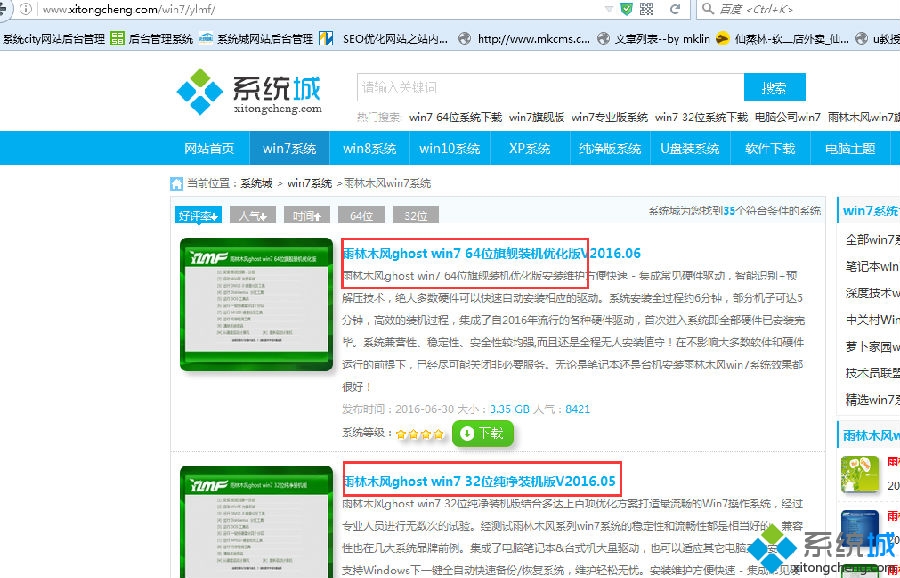
- 下載 **純淨版 Win7 系統鏡像** (推薦 MSDN/itellyou 原版 ISO):
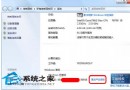
- 內存 ≥ 4GB → 64 位 (x64) (支援 >4GB 內存、現代軟件兼容)
- 內存 < 4GB → 32 位 (x86)
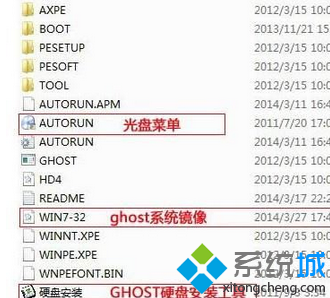
- 解壓 ISO (WinRAR/7-Zip 右鍵解壓) 到非系統盤根目錄 (如 D:\Win7),獲得關鍵文件:
AUTORUN.INI / 菜單程式Win7-64.wim / Win7-32.wim (系統映像,核心)- 硬盤安裝器 (如
NT6 HDD Installer.exe、WinNTSetup_x64.exe、一鍵裝機.exe)
- 備份 C 盤重要數據 (桌面、文檔、下載、郵件、瀏覽器書籤/密碼、驅動備份)
核心操作:以 NT6 HDD Installer 為例
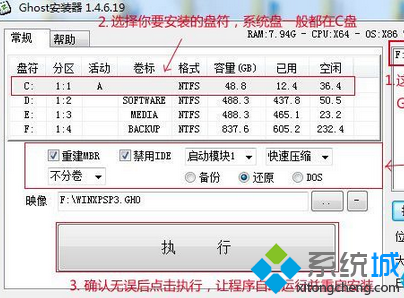
- 雙擊運行 硬盤安裝器 (Win7 需右鍵「以管理員身份運行」)
- 界面通常自動識別同目錄下的
.wim 映像文件,**手動確認映像路徑正確**
- 選中 **目標安裝分區** (通常 C:盤,會自動選中系統盤,**三確認別裝錯盤**)!
- 勾選 重建 MBR / 修復引導 (關鍵:寫入 Win7 啟動引導代碼)
- 點擊 執行 / 開始安裝
- 等待進度條完成 (數分鐘至十幾分鐘,視硬盤速度) → 提示成功 → 重啟
重啟後自動化流程
- 首次重啟進入 **WinPE 微型系統** 釋放映像文件到 C 盤
- 二次重啟進入 **Win7 安裝程式** (展開文件、安裝功能、安裝更新、完成設置)
- 最終進入 **OOBE 設置階段** (用戶名、密碼、網絡、時間、更新設置)
- 進入桌面 → 安裝驅動 (主板/顯卡/網卡/聲卡) → 激活系統 → 安裝常用軟件
進階工具推薦:WinNTSetup (功能最強、兼容性最好)
- 支援 Win7/8/10/11 全系列、VHD/VHDX 原生啟動、WIM/ESD/SWM 分卷映像
- 可預設驅動注入、軟件預裝、註冊表預導入、分區對齊、UEFI/BIOS 雙模式
- 官方網站:wintsetup.com (或搜索「WinNTSetup 官方版」)
關鍵避坑指南
| 坑點 | 後果 | 預防 |
|---|
| 選錯目標分區 | 數據分區被格式化覆蓋,數據永久丟失 | **安裝前三確認分區標籤/大小/盘符**,備份數據 |
| 映像文件版本不符 | 32位映像裝64位系統或反之,藍屏/無法啟動 | 核對映像架構與目標系統一致 |
| 未勾選重建 MBR | 引導寫入失敗,重啟進不了系統 | 必須勾選 |
| 殺毒軟體攔截 | 安裝器被誤殺/隔離,安裝中斷 | 臨時關閉實時防護/加入白名單 |
| C 盤空間不足 | 安裝失敗/系統極卡 | C 盤預留 ≥ 50GB (建議 80-100GB) |
總結
**「解壓 ISO → 管理員運行安裝器 → 選映像、選 C 盤、勾 MBR → 執行 → 重啟等待」** 是硬盤安裝系統的極簡核心流程。掌握此技能,重裝系統不再依賴外設,隨時隨地可操作。新手建議先在虛擬機練習,建立信心再實機操作。