Windows XP Windows 7 Windows 2003 Windows Vista Windows 綜合教學 Linux 系統教學
Windows 10 Windows 8 Windows 2008 Windows NT Windows Server 電腦軟體教學

Win7 如何設定家長控制?時間限制、遊戲分級、程式封鎖完整教學

編輯:Win7 系統應用技巧

Windows 7 內建「家長控制」功能,可針對特定使用者帳號限制電腦使用時間、依遊戲分級過濾遊戲、允許/封鎖特定程式執行,適合保護兒童上網安全。以下是完整設定流程。
啟用與建立受控帳號

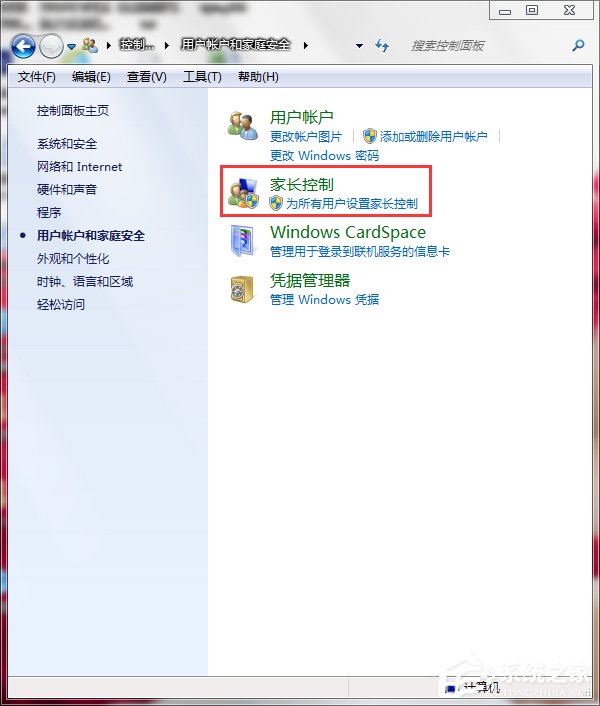
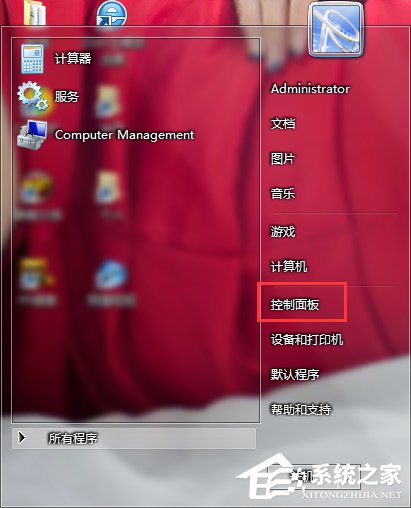
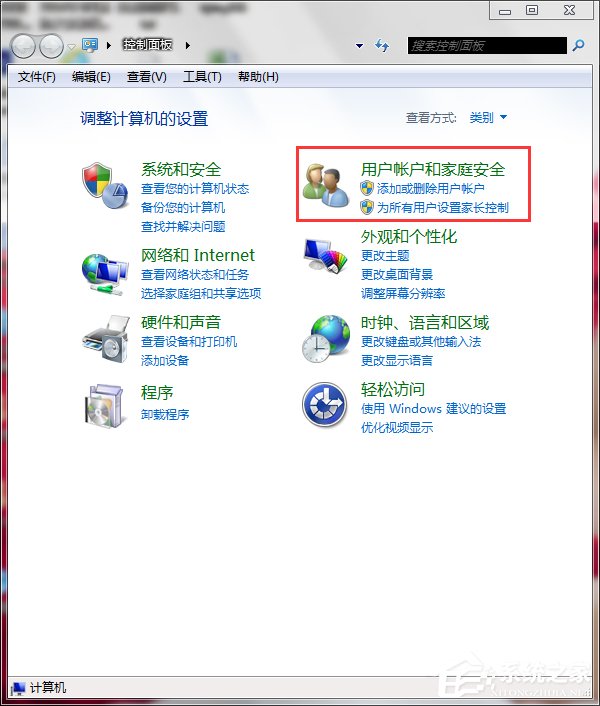
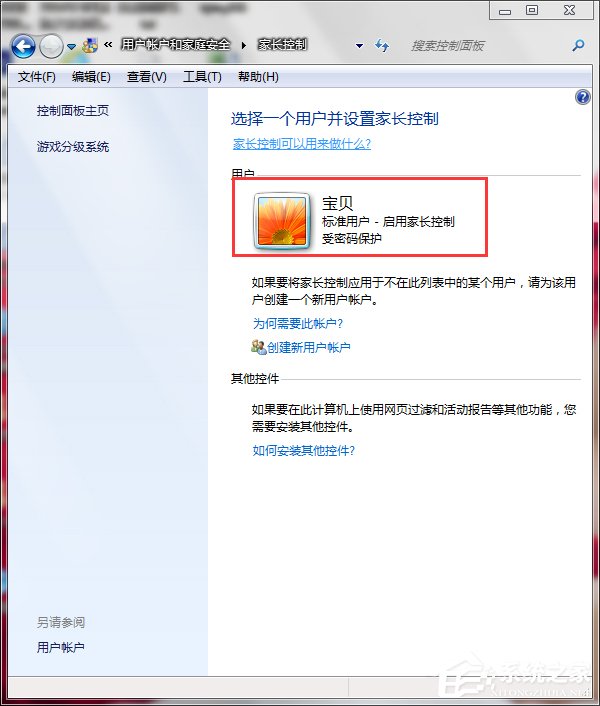
  1. 開啟「控制台」→「使用者帳號和家庭安全」→「家長控制」。

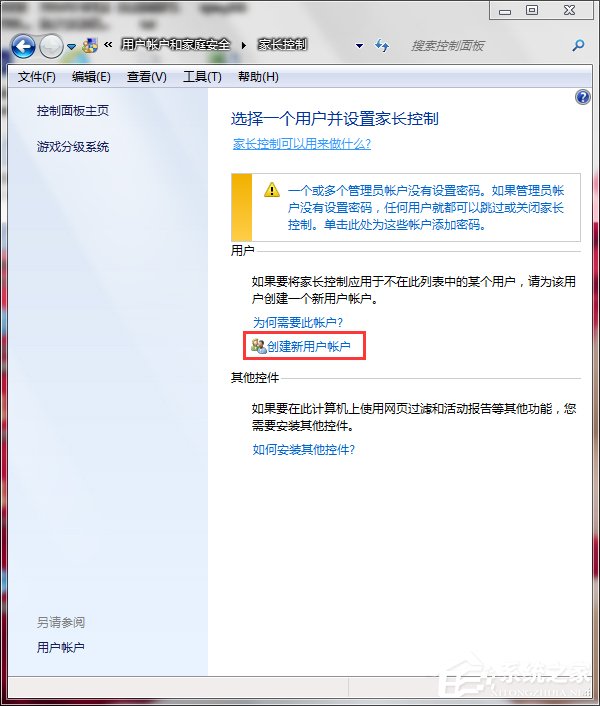
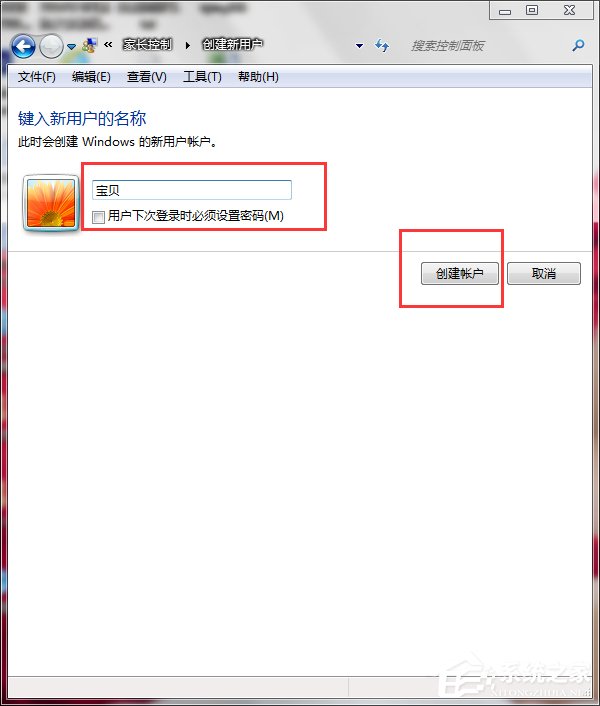
  2. 若兒童無獨立帳號,點擊「建立新使用者帳號」建立標準使用者帳號(建議每個孩子一個帳號)。


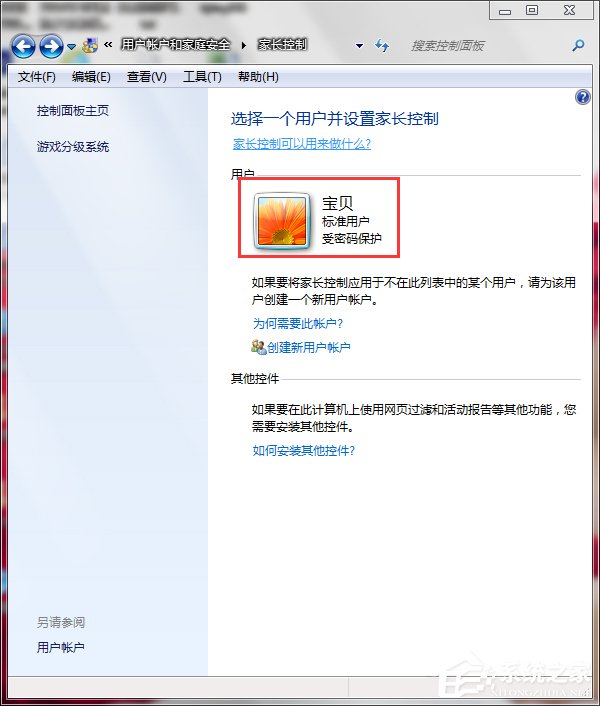
  3. 選擇該帳號,勾選「開啟,套用目前設定」,開始設定三大控制項目。

三大控制項目詳細設定

1. 時間限制

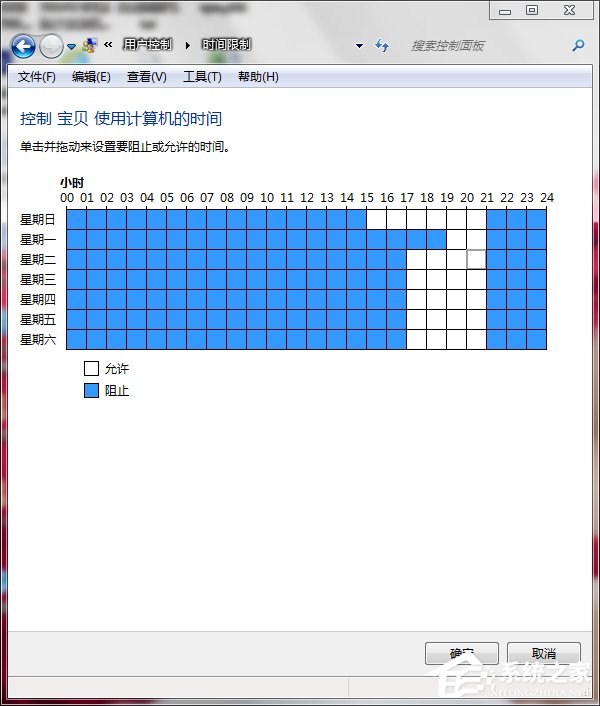
點擊「時間限制」,週曆格狀表中每格代表 1 小時。藍色 = 允許使用,白色 = 禁止使用。依作息勾選允許時段(如平日 18:00-21:00,假日 10:00-20:00),確定。
2. 遊戲控制

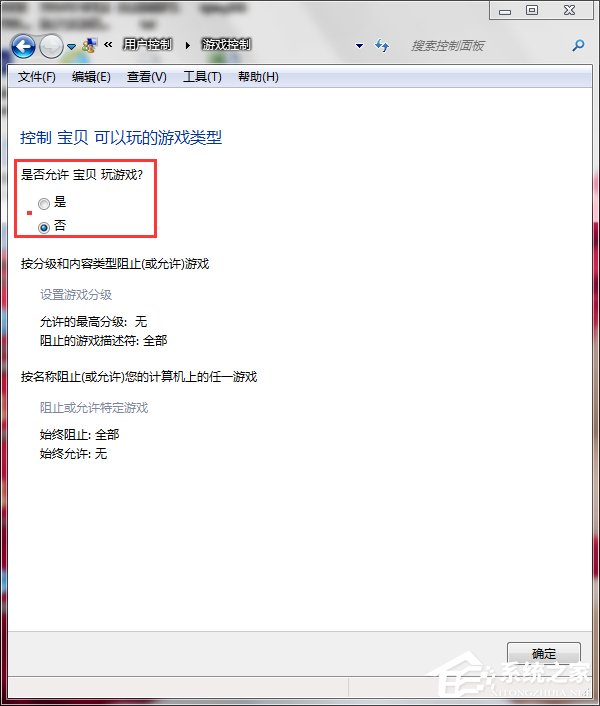
點擊「遊戲」,可設定:
• 是否允許玩遊戲
• 依分級過濾(早期兒童、大家、青少年、成熟、僅限成人)
• 依內容類型過濾(暴力、性、賭博、毒品等)
• 允許/封鎖特定遊戲
3. 允許和封鎖特定程式

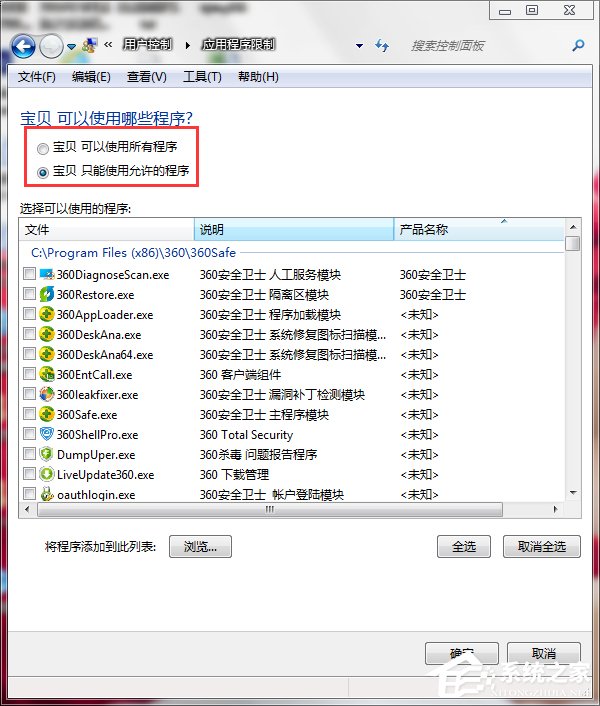
點擊「允許和封鎖特定程式」,系統列出所有已安裝程式。預設「全部允許」,可改為「使用者只能使用我允許的程式」,勾選允許項目;或保持「全部允許」並取消勾選要封鎖的程式(如註冊表編輯器、CMD、系統設定工具)。
完成與生效

  1. 所有設定完成後點擊「確定」。
  2. 要求兒童使用自己的帳號登入,家長控制即生效。

建議:設定前與孩子溝通約定使用規則,避免對立情緒。定期檢視活動報告(控制台 → 家長控制 → 檢視活動報告)了解使用情況。

Copyright © Windows教程網 All Rights Reserved