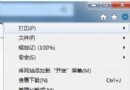
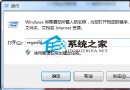
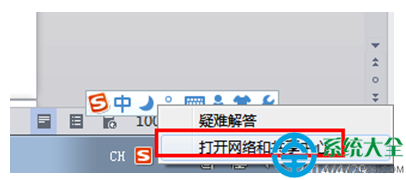
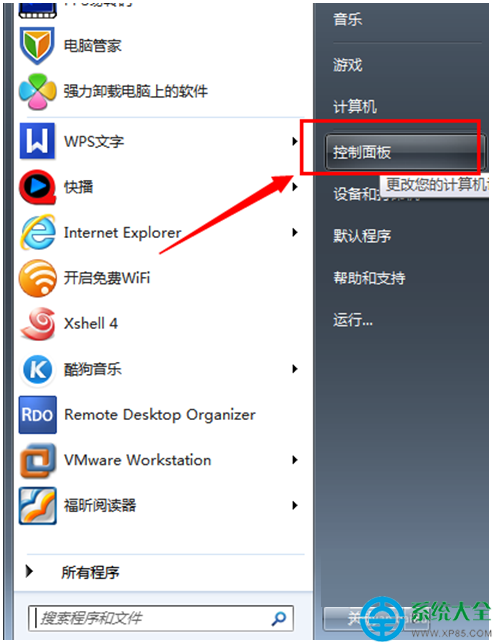
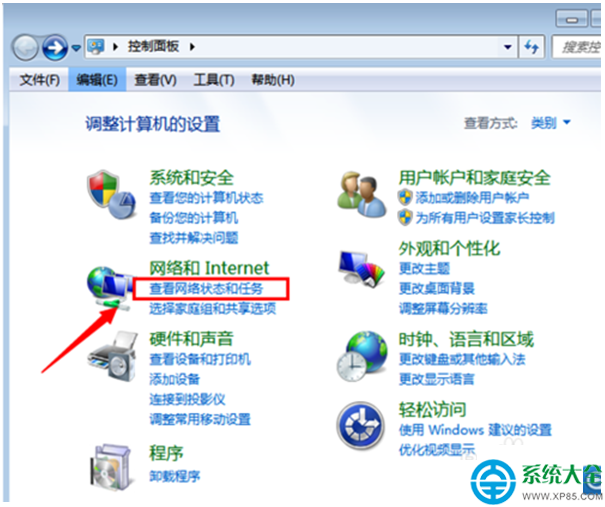
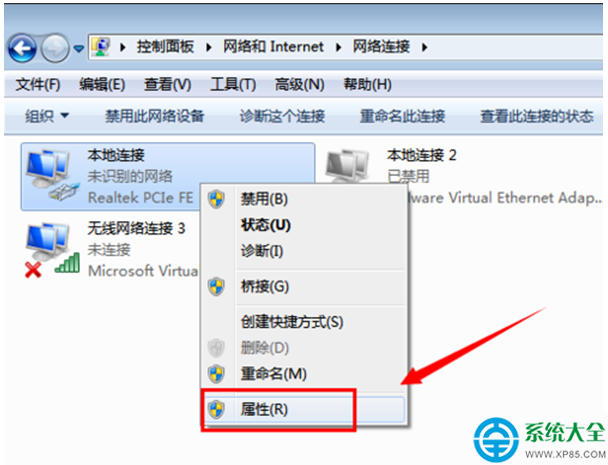
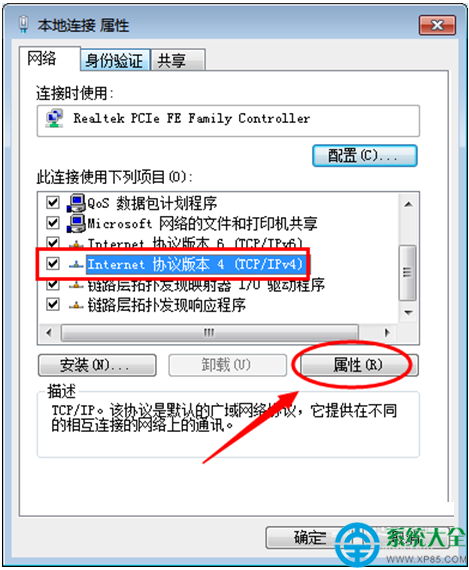
無論是企業內網、靜態IP寬帶、還是搭建本地服務器,Win7手動設置IPv4地址都是基本功。本文提供任務欄圖標法與控制面板法雙入口,覆蓋無任務欄圖標場景。
| 參數 | 典型值/來源 | 備註 |
|---|---|---|
| IP地址 | 192.168.1.x / 10.0.0.x / ISP分配 | 同網段唯一,避開DHCP池 |
| 子網掩碼 | 255.255.255.0 | 家用/小企業常用/24 |
| 默認網關 | 路由器LAN IP (如192.168.1.1) | 出口設備地址 |
| 首選DNS | 114.114.114.114 / 8.8.8.8 / 路由器IP | 推薦公共DNS |
| 備用DNS | 223.5.5.5 / 8.8.4.4 | 首選失效備用 |
💡 提示:修改後若上網異常,先檢查IP衝突(ping 目標IP)、網關可達性(ping 網關IP)、DNS解析(nslookup baidu.com)。
在 Windows 7 中體驗 Windows 8 Beta 版開機動畫:Beta 魚與氣泡特效安裝教學
Windows 7 修改 MTU 值優化網速:netsh 指令查詢與設定最佳封包大小
Win7 開機提示「未能連接一個 Windows 服務」怎麼解決?CMD 執行 netsh winsock reset catalog 重設 System Event Notification 服務
Win7 內建「日記本」如何用鍵盤輸入中文?插入文字方塊即可
Win7 64位系統頻繁異常?文件關聯錯誤與系統故障雙重排查指南