Windows「系統」頁面僅顯示記憶體容量,不顯示型號、頻率、時序等詳細規格。需透過第三方硬體偵測軟體或進入 BIOS 查看完整資訊,方便升級購買相容記憶體。
方法一:CPU-Z (推薦,資訊最完整)
- 下載安裝 CPU-Z (免費綠色版)。
- 開啟 → 「SPD」頁籤 → 下拉選單選擇插槽 (#1, #2...)。
- 即可看到製造商、型號 (Part Number)、頻率、時序、電壓、製造日期等完整規格。
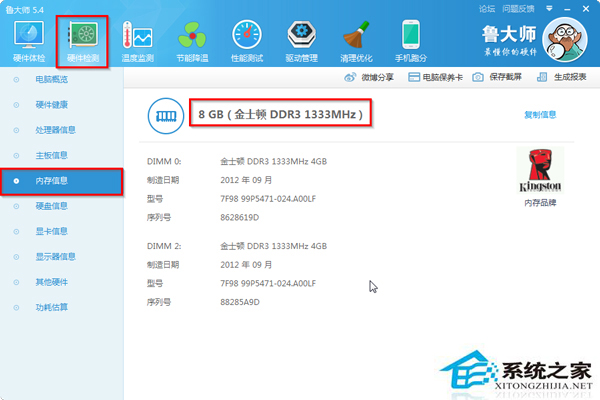
方法二:鲁大師 / 驅動精靈 (國產軟體,介面友善)
- 安裝執行 → 「硬體偵測」/「硬體資訊」 → 記憶體區塊。
- 顯示型號、容量、頻率等資訊,部分版本可一鍵複製型號搜尋購買連結。
方法三:BIOS 查看 (無需進入系統)
- 重開機進入 BIOS (按 Del/F2/F10)。
- 尋找 System Information / Memory Information 頁面。
- 可看到每個插槽的容量、型號、頻率、狀態。

購買新記憶體時,請依據 型號 (Part Number)、頻率 (DDR3-1600 等)、電壓 (1.5V/1.35V) 選購相容產品,建議同品牌同規格組雙通道。