Windows XP Windows 7 Windows 2003 Windows Vista Windows 綜合教學 Linux 系統教學
Windows 10 Windows 8 Windows 2008 Windows NT Windows Server 電腦軟體教學

Win7 透過群組原則設定 IE 瀏覽器自動檢測更新

編輯:Win7 系統應用技巧

Win7 專業版/旗艦版可透過本機群組原則編輯器 (gpedit.msc) 統一管理 IE 瀏覽器自動檢測新版本行為,適用於企業環境或個人偏好設定。以下提供詳細設定路徑與選項說明。

設定步驟

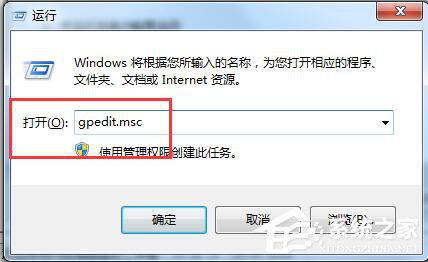
  1. Win+R → 輸入 gpedit.msc 開啟本機群組原則編輯器。
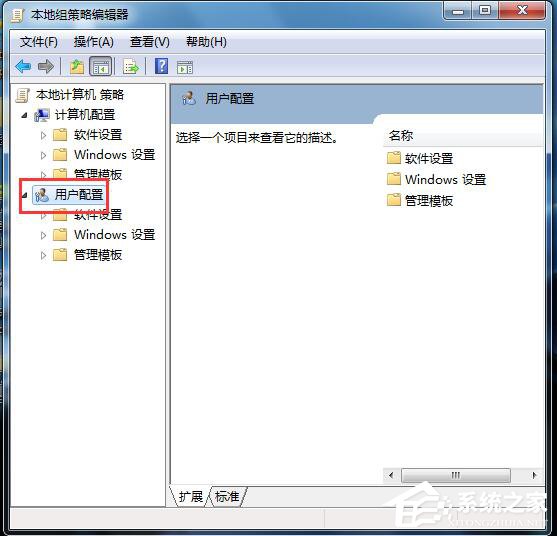
  2. 依序展開:
    使用者設定 → 系統管理範本 → Windows 元件 → Internet Explorer
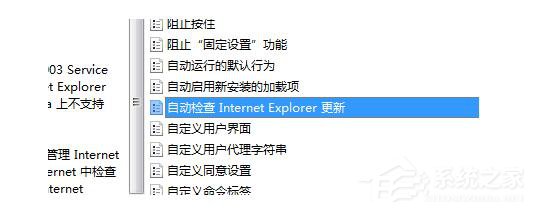
  3. 在右側清單找到 「關閉自動檢測瀏覽器更新」(或類似名稱,視版本而定),雙擊開啟。
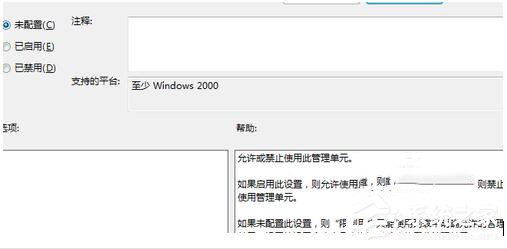
  4. 三種選項:
     • 未設定:預設行為(約每 30 天檢查一次,有新版提示安裝)。
     • 啟用:停用 自動檢測,IE 不會主動檢查新版本。
     • 停用:強制啟用 自動檢測(每 30 天檢查並提示)。
  5. 依需求選擇 → 確定 → 關閉編輯器,下次開啟 IE 生效。

補充說明:家用版無 gpedit.msc,可透過登錄機碼 HKEY_CURRENT_USER\Software\Policies\Microsoft\Internet Explorer\Main 建立 DWORD NoUpdateCheck (1=停用檢查, 0=啟用檢查) 達成相同效果。建議保持自動更新開啟以獲得安全性修補。


Copyright © Windows教程網 All Rights Reserved