重灌 Win7 後桌面空蕩蕩、連「電腦」圖示都不見?別急,本文教你透過「個人化」→「桌面圖示設定」勾選回電腦/使用者檔案/網路/控制台/回收站,30 秒找回習慣的入口。
快速恢復步驟
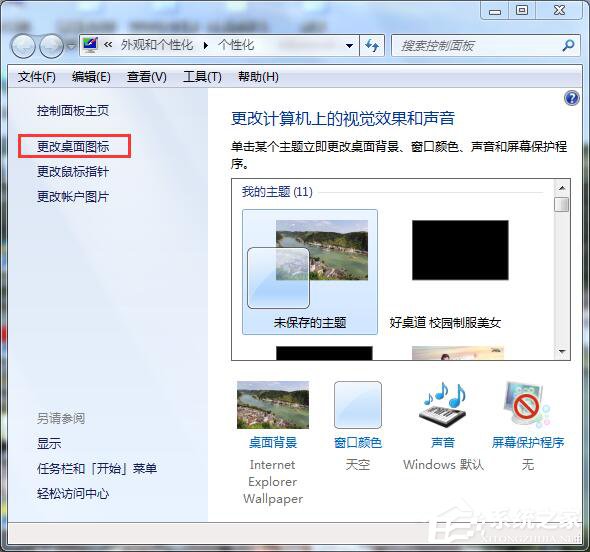
- 桌面空白處右鍵 → 選擇「個人化」。
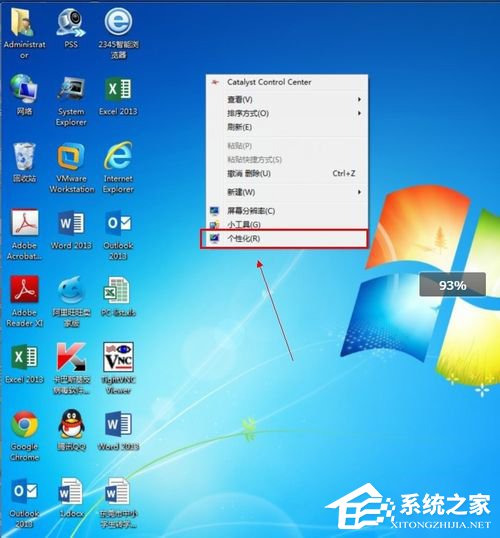
- 左側選單點擊「變更桌面圖示」。
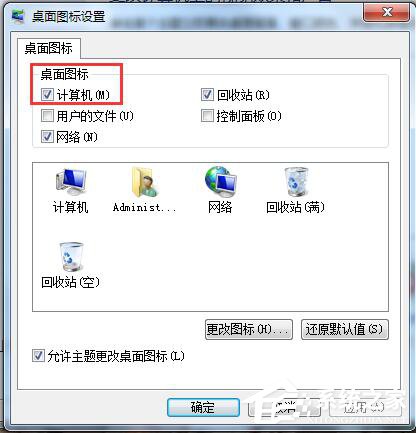
- 「桌面圖示」區塊勾選 ☑ 電腦(亦可同時勾選使用者檔案、網路、控制台、回收站) → 「確定」。
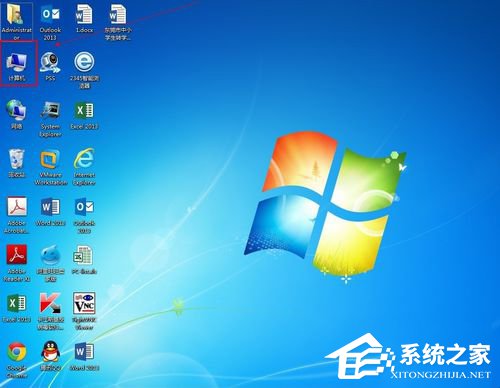
- 桌面即刻出現「電腦」圖示,雙擊即可進入檔案總管。
補充:快速鍵替代方案
- Win+E 直接開啟檔案總管(最快)。
- 開始選單右鍵 →「開啟 Windows 檔案總管」。
- 建立捷徑:桌面右鍵 →「新增」→「捷徑」→ 位置輸入
explorer.exe → 命名「電腦」。
不管重灌多少次,這招永遠好用,桌面不再迷路!