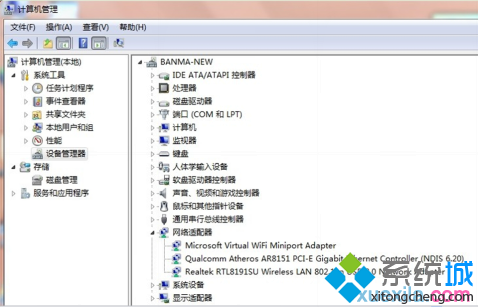
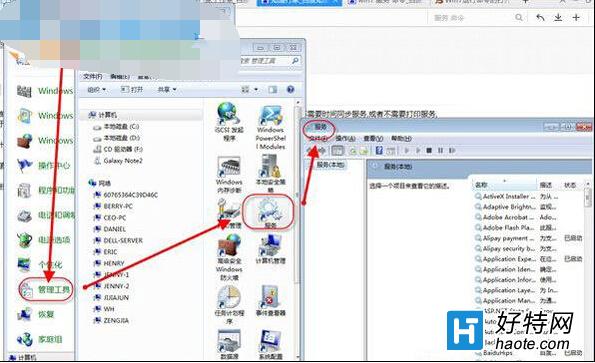
Win7 預設啟動數十項服務,部分為非必要功能 (列印、傳真、平板電腦輸入、遠端登錄、錯誤回報等),佔用記憶體/CPU、拉長開機時間。透過 services.msc 將非必要服務改為「手動」或「停用」,可釋放資源加速系統。
services.msc → Enter (最快)。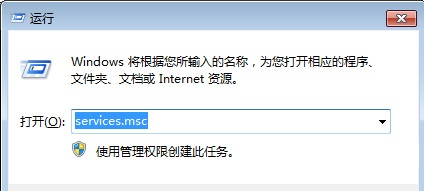
| 服務名稱 | 顯示名稱 | 建議設定 | 影響說明 |
|---|---|---|---|
| Print Spooler | 列印緩衝處理程式 | 手動/停用 | 不接印表機可停用;需列印時改自動並啟動 |
| Fax | 傳真 | 停用 | 極少數用戶使用傳真伺服器功能 |
| TabletInputService | 平板電腦輸入服務 | 停用 | 非觸控螢幕/平板裝置可停用 |
| RemoteRegistry | 遠端登錄 | 停用 | 安全性風險,非企業管理環境建議停用 |
| WerSvc | Windows 錯誤回報服務 | 手動 | 崩潰時才啟動,平時無需常駐 |
| WSearch | Windows Search | 手動 | 不常用檔案搜尋可改手動;常用保持自動 |
| DefragSvc | 磁碟重組 | 手動 | 排程重組時才啟動,SSD 不需重組 |
| iphlpsvc | IP Helper | 停用 | 非 IPv6/ISATAP/6to4 環境可停用 |
| SessionEnv | 遠端桌面設定 | 手動 | 非遠端桌面主機可停用 |
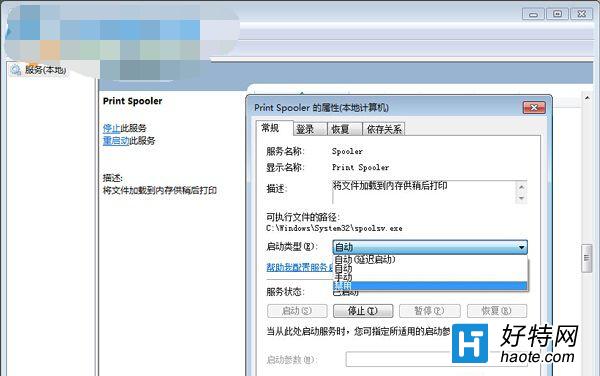
效果參考: 典型辦公筆電 (4GB RAM, HDD) 停用 8~10 項非必要服務後,開機時間縮短 15~30%、待機記憶體佔用降低 200~400MB、操作回應明顯輕快。SSD + 8GB+ RAM 系統效果較不明顯。