後面板喇叭/耳機正常,但機箱前面板耳機/麥克風完全無聲、或插拔無反應。這是 Realtek High Definition Audio 驅動**前面板插孔偵測邏輯與機箱接線/主板 BIOS 設定不匹配**導致的常見問題。核心解法:**在 Realtek 控制台勾選「停用前面板插孔偵測」**。
問題成因
- 主板音效晶片支援 **Intel HD Audio 標準**,前面板接線需符合標準定義 (MIC、GND、PRESENCE#、SENSE_SEND、SENSE_RETURN、PORT_L、PORT_R 等)
- 機箱前面板音訊線接線錯誤、缺少 SENSE 線、或主板 BIOS 設定為 AC'97 模式而非 HD Audio
- 驅動嘗試偵測插孔狀態,因訊號異常判定「無裝置插入」→ **強制靜音前面板輸出/輸入**
解決步驟 (圖文並茂)
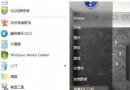
- 右鍵工作列右下角**小喇叭圖示** → 選擇「音效管理員」/「Realtek 高解析度音效管理器」
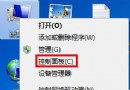
或:控制台 → 硬體和聲音 → Realtek 高解析度音效管理器
- 在管理員視窗右側/下方找到**「插孔設定」**圖示 (通常是一個**資料夾/插座圖示**,懸停顯示 "Connector Settings" / "插孔設定") → **點擊進入**
- 在彈出的「插孔設定」對話框中,**勾選「停用前面板插孔偵測」 (Disable front panel jack detection)**
- 點擊「確定」套用,關閉視窗
- 立即測試:將耳機/麥克風插入前面板,應立即有聲音/可錄音
原理說明
- 勾選後,驅動**不再依賴硬體偵測腳位訊號**,改為**預設前面板永遠有裝置連接**
- 音訊輸出/輸入路徑直接切換至前面板插孔,繞過偵測邏輯
- 副作用:系統托盤圖示不再顯示前面板插拔狀態變化 (但聲音正常即可)
進階排查:若上述無效,檢查以下硬體層面
| 檢查項目 | 正確狀態 | 異常處理 |
|---|
| 前面板音訊線 (HD Audio / AC'97) | 正確插入主板 JAUD1/F_AUDIO 排針,對齊缺口 | 重新插拔、對照主板說明書針腳定義 (MIC2、GND、PRESENCE#、SENSE_SEND、SENSE_RETURN、LINE2_L、LINE2_R) |
| BIOS 音效設定 | 設定為 **[Enabled] / [HD Audio] / [Auto]**,**非 [AC'97] / [Disabled]** | 進入 BIOS (開機按 Del/F2) → Advanced/Integrated Peripherals → HD Audio / Front Panel Audio → 設為 Enabled/HD Audio |
| 驅動版本 | Realtek 2.15 / 2.8x / 6.x 均支援此功能 | 若驅動極舊 (Win7 內建 2.28 前) 可能無此選項,建議更新至 2.15 或較新版本 |
| 前面板硬體故障 | 插孔彈簧片正常、線材無斷裂 | 插入後面板測試正常 → 前面板硬體壞 → 更換機箱/前面板模組 |
不同主板/驅動版本的介面差異
- Realtek 經典介面 (2.1x~2.7x):主視窗右下角資料夾圖示 → 「插孔設定」→ 勾選「停用前面板插孔偵測」
- Realtek 新版介面 (6.x/UAD - Universal Audio Driver):左側選單「裝置進階設定」/「插孔設定」→ 同樣勾選
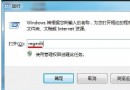
- 無 Realtek 圖示:控制台 → 檢視模式改「大圖示」→ 找「Realtek 高解析度音效管理器」;或執行
C:\Program Files\Realtek\Audio\HDA\RAVCpl64.exe
系統預設裝置確認 (雙重保險)
- 控制台 → 聲音 → 「播放」/「錄音」分頁
- 確認「喇叭/耳機 (Realtek High Definition Audio)」為**預設裝置** (綠色勾號)
- 若前面板插上後出現新裝置 (如「前面板耳機」),右鍵設為預設裝置
掌握這一招,前面板音訊問題 90% 可在 1 分鐘內解決。