Windows XP Windows 7 Windows 2003 Windows Vista Windows 綜合教學 Linux 系統教學
Windows 10 Windows 8 Windows 2008 Windows NT Windows Server 電腦軟體教學

Win7 CPU 使用率飆高?關閉「多媒體類別排程器」與修改登錄雙管齊下降溫

編輯:Windows 7 系統介紹

Win7 看影片、掛機 CPU 使用率莫名飆 100%?罪魁禍首往往是多媒體類別排程器 (MMCSS) 機制過度分配 CPU 資源給多媒體服務。透過修改登錄降低優先權 + 停用相關服務,雙管齊下讓 CPU 降溫、風扇靜音。

成因分析

Win7 引入 MMCSS (Multimedia Class Scheduler Service),偵測到多媒體播放時自動提高相關執行緒優先權,分配更多 CPU 時間片。部分硬體/驅動組合下,此機制過度激進,導致非多媒體程序飢餓、系統卡頓、風扇狂轉。

方案一:修改登錄降低 MMCSS 優先權(建議先試)

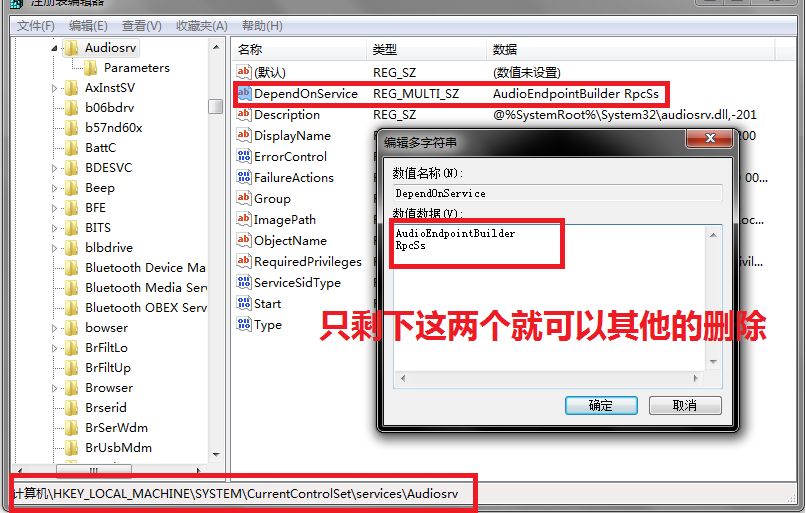
  1. Win+R → regedit → 定位:
    HKEY_LOCAL_MACHINE\SOFTWARE\Microsoft\Windows NT\CurrentVersion\Multimedia\SystemProfile
  2. 找到 SystemResponsiveness(預設 20,十進位),修改為 10 或 0(數值越低,系統回應性優先權越高,多媒體優先權相對降低)。
  3. 同路徑下 Tasks 子鍵中各多媒體任務(如 Audio、Video、Games)的 Priority 值,可酌情調降(預設高優先權)。
  4. 重開機生效。

登錄編輯器修改SystemResponsiveness

方案二:停用「多媒體類別排程器」服務(徹底禁用)

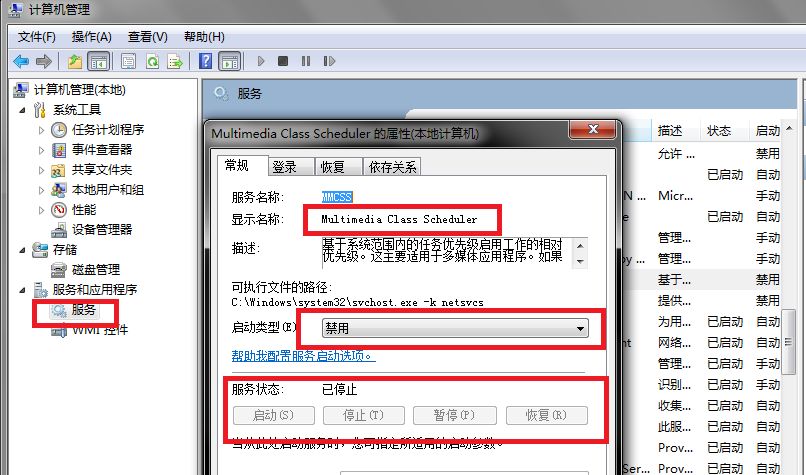
  1. Win+R → services.msc。
  2. 找到「Multimedia Class Scheduler」(多媒體類別排程器)。
  3. 右鍵 →「內容」→ 啟動類型改「停用」→ 「停止」服務 → 確定。
  4. 重開機。

服務管理員停用多媒體類別排程器

效果驗證

  • 播放高清影片、開啟瀏覽器多分頁、編譯程式等負載下,觀察工作管理員 CPU 使用率曲線是否平滑、風扇轉速是否降低。
  • 若影片播放出現掉幀/卡頓,請調高 SystemResponsiveness 或重新啟用服務。

注意事項

  • 修改登錄前建議匯出備份該分支。
  • 停用服務可能影響專業音訊/影片製作軟體的即時效能,一般影音娛樂無影響。
  • 若問題持續,請檢查:顯卡驅動、散熱模組乾淨度、電源計畫(平衡/高效能)、惡意軟體掃描。

小結

Win7 MMCSS 機制初衷良好,但部分平台副作用明顯。修改 SystemResponsiveness 為 10 + 停用 Multimedia Class Scheduler 服務,是經實測最有效的降 CPU 組合拳。動手調整,讓筆電/桌機安靜又順暢!

Copyright © Windows教程網 All Rights Reserved