Windows 7 縮短程式回應逾時:修改 WaitToKillAppTimeout 登錄值
Windows 7 關機或結束程式時,系統預設等待 20 秒(20000 毫秒)讓程式正常結束,若程式無回應才強制關閉。若覺得等待太久,可修改登錄縮短此逾時時間。
操作步驟
- 按 Win+R → 輸入
regedit → Enter 開啟登錄編輯器。
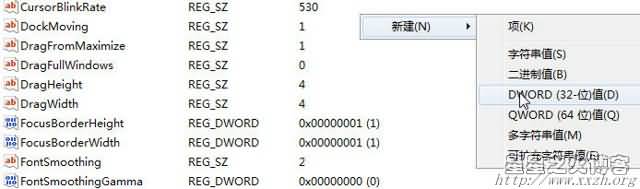
- 導覽至:
HKEY_CURRENT_USER\Control Panel\Desktop
- 右鍵右側空白處 → 新增 → DWORD (32 位元) 值。
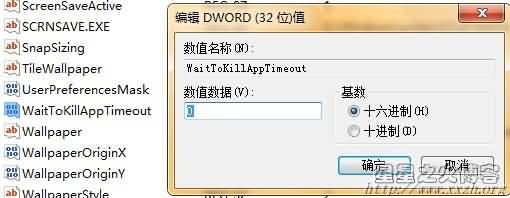
- 命名為:WaitToKillAppTimeout。
- 雙擊修改數值資料:10000(10 秒)或更小(如 5000 = 5 秒),基數選「十進位」。
- 確定 → 關閉登錄編輯器 → 重新登入或重開機生效。
說明與風險
- 此值控制使用者登入會話中程式結束的等待時間。
- 系統層級的等待時間在
HKEY_LOCAL_MACHINE\SYSTEM\CurrentControlSet\Control\WaitToKillServiceTimeout(預設 20000),修改需謹慎,可能導致服務未正確關閉。
- 設定過小(< 5000)可能造成程式資料未存檔即被強制關閉,建議不低於 5000。
- 此修改對「開始選單搜尋回應速度」無直接影響,搜尋慢通常關聯索引服務或硬碟效能。
補充:加快開始選單搜尋回應
- 控制台 → 索引選項 → 修改索引位置(排除不常搜尋的資料夾)。
- 服務中確保 Windows Search 服務為「自動」且正在執行。
- 重建索引:索引選項 → 進階 → 重建。