上網本安裝 Windows 7 完整教學:USB 開機、版本選擇、驅動準備全攻略
上網本無光碟機、硬體規格較低,安裝 Windows 7 需特別注意版本選擇、開機媒體製作與驅動準備。本文提供從 ISO 下載到完成安裝的完整流程。
關鍵決策:版本選擇
- 僅能安裝 32 位元版本:上網本 CPU(Atom 等)多不支援 64 位元。
- 建議版本:Starter 入門版 或 Home Basic 家庭基本版,資源佔用較低。
- 旗艦版功能雖全但較佔資源,非最佳選擇。
必要工具與準備
- Windows 7 ISO 映像檔(官方下載或光碟轉檔)。
- 4GB 以上 USB 隨身碟(將格式化,請先備份)。
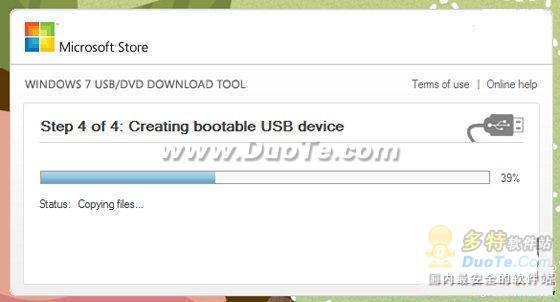
- 工具:Windows 7 USB/DVD Download Tool(官方免費工具,將 ISO 燒錄至 USB)。
- 備份上網本重要資料(特別是 C 盤文件)。
- 下載上網本專用驅動程式(晶片組、顯卡、聲卡、網卡、觸控板、卡讀機等),存放另一 USB 或外接硬碟。
製作 USB 開機安裝媒體
- 在桌機/筆電插入 USB,執行 Windows 7 USB/DVD Download Tool。
- 步驟 1:瀏覽選取 ISO 檔案。
- 步驟 2:選擇 USB device。
- 步驟 3:選中目標 USB 隨身碟 → 開始複製(需數分鐘)。
- 完成後,USB 即為可開機安裝媒體。
上網本設定 USB 開機並安裝
- 將 USB 插入上網本,重開機連續按 F2/F12/Del 進入 BIOS。
- 將 USB 裝置設為第一開機順序(各廠牌 BIOS 介面不同,請參考說明書)。
- 儲存離開 BIOS,系統從 USB 開機進入 Windows 7 安裝程式。
- 後續步驟同一般安裝:語言選擇 → 自訂安裝 → 分區(建議 C 盤 30GB 以上) → 等待安裝完成(約 1 小時,USB 讀取較慢)。
- 安裝完成進入桌面,立即安裝預先備妥的驅動程式。
常見問題與技巧
- 無光碟機怎麼轉 ISO? 另一台有光碟機的電腦用 UltraISO 將光碟存為 ISO。
- 安裝過程卡住? USB 3.0 介面在 Win7 安裝環境可能無驅動,嘗試插 USB 2.0 介面。
- 驅動找不到? 官網輸入機型下載,或用 Driver Genius 等工具離線掃描安裝。
- 啟用 AHCI? 若 BIOS 支援,安裝前開啟 AHCI 模式可提升 SSD/硬碟效能(需整合驅動至安裝媒體或安裝後修改登錄)。