Windows XP Windows 7 Windows 2003 Windows Vista Windows 綜合教學 Linux 系統教學
Windows 10 Windows 8 Windows 2008 Windows NT Windows Server 電腦軟體教學

Windows 7 修改與刪除網路連線名稱操作指南

編輯:Windows 7 系統介紹

Windows 7 清理重複網路名稱:重新命名、合併、刪除完整步驟

更換路由器設定、更新網卡驅動後,Windows 7 常自動產生「網路 2」、「區域連線 3」等重複連線名稱。雖不影響連線功能,但管理上較混亂。本文說明如何修改名稱、合併或刪除多餘的網路位置設定檔。
進入修改介面的關鍵:點擊圖示而非文字

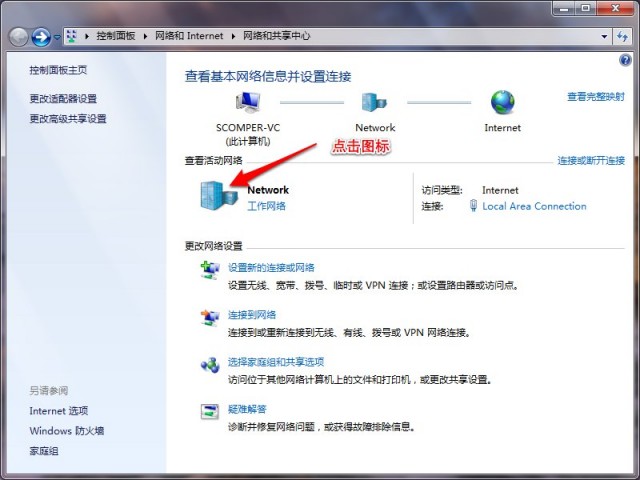
  1. 開啟「網路和共用中心」。
  2. 在「檢視基本網路資訊」區塊,找到目前連線的網路名稱(如「網路 2」)。
  3. 點擊名稱右側的圖示(房子/大樓/長椅圖示),而非名稱本身。
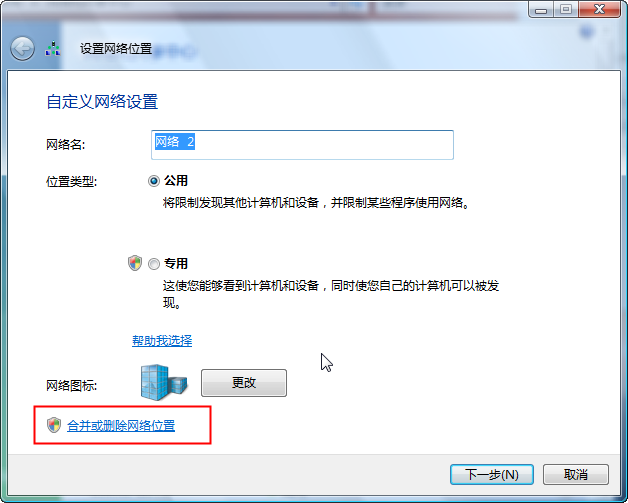
  4. 彈出「設定網路」視窗,即可修改網路名稱與選擇新圖示。
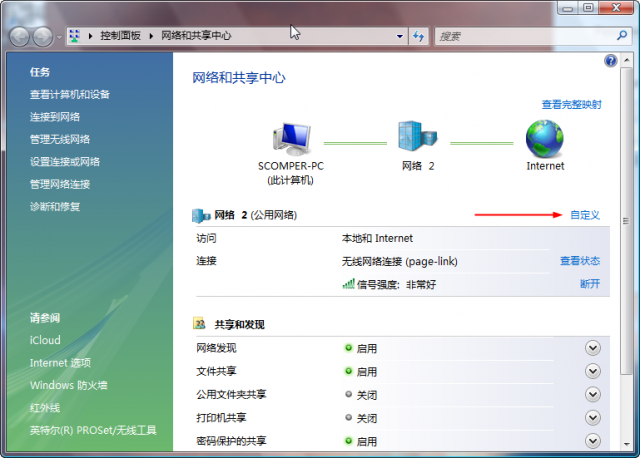
網路和共用中心點選自訂 點擊圖示進入重命名

合併或刪除不再使用的網路位置

若列表中有多個舊設定檔(如「無線網路 8」、「區域連線 3」):

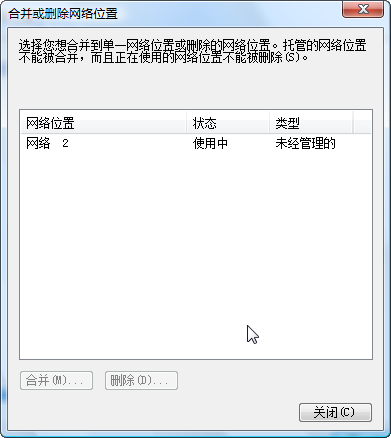
  1. 在「設定網路」視窗底部,點選「合併或刪除網路位置」連結。
  2. 勾選要合併的項目(歸類為家庭/工作/公用),或直接勾選不需要的項目點選「刪除」。
  3. 確認後,多餘設定檔即移除。
修改網路名稱視窗 合併或刪除網路位置視窗

為何會產生大量重複名稱?

常見於筆電同時在家、公司使用 Wi-Fi,且路由器頻繁重設、更換、驅動更新。每次 SSID 或安全性設定變更,Windows 就視為新網路建立新設定檔,長期累積導致列表冗長。

進階:PowerShell 列出所有網路設定檔

以管理員開啟 PowerShell:

Get-ItemProperty "HKLM:\SOFTWARE\Microsoft\Windows NT\CurrentVersion\NetworkList\Profiles\*" | Select-Object ProfileName, Category

可查看所有儲存的網路設定檔名稱與類別(0=公用、1=私人、2=網域),便於批次管理。

Copyright © Windows教程網 All Rights Reserved