Windows XP Windows 7 Windows 2003 Windows Vista Windows 綜合教學 Linux 系統教學
Windows 10 Windows 8 Windows 2008 Windows NT Windows Server 電腦軟體教學

Win10 玩 CF (穿越火線) 無法全螢幕?五大解決方案完整圖文教學

編輯:Win10 系統基礎知識

Win10 玩 CF 常遇無法全螢幕 (黑邊/未滿螢幕)。提供五大方案:顯示卡控制面板調整、修改解析度、修改遊戲設定檔、顯卡驅動設定、註冊表修改。

方案一:Intel 核顯控制面板調整 (最常見有效)

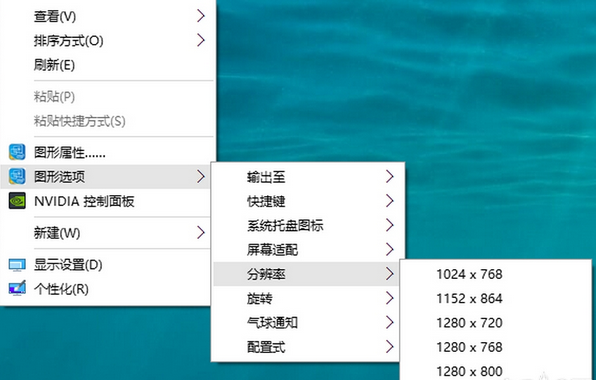
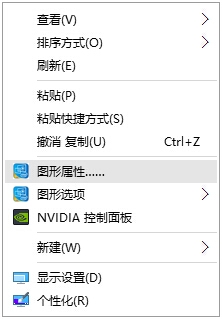
  1. 桌面右鍵 → 「圖形內容」/「Intel 顯示卡控制面板」
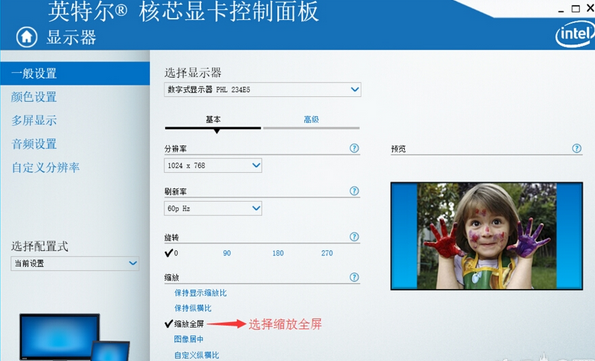
  2. 「顯示器」 → 「縮放」 → 選擇「維持顯示縮放」/「全螢幕」
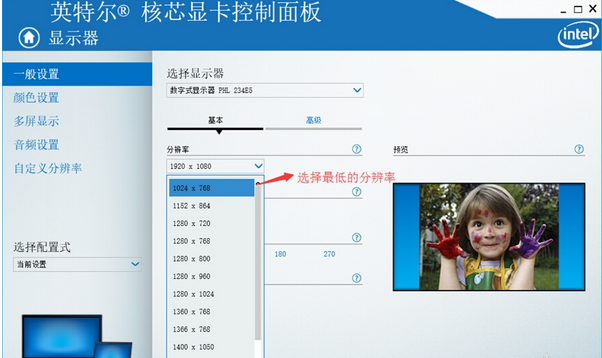
  3. 「自訂」 → 建立自訂解析度 (如 1024x768) → 套用
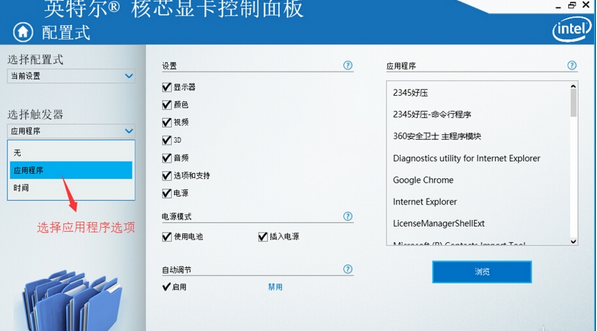
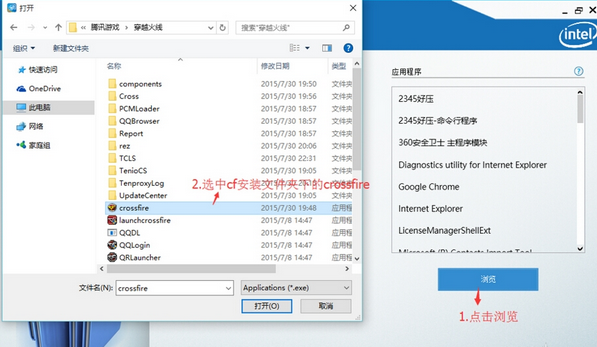
  4. 「選項與支援」 → 「管理模式」 → 選擇遊戲執行檔 → 設為「最大效能」

Intel 顯示卡控制面板

顯示器縮放設定

自訂解析度

建立自訂解析度

套用自訂解析度

管理模式

選擇遊戲執行檔

設定最大效能

恢復桌面解析度

方案二:修改桌面解析度

設定 → 系統 → 顯示 → 解析度調整為遊戲支援解析度 (如 1024x768),進遊戲後自動適配,離開自動還原。

方案三:修改遊戲設定檔

CF 設定檔通常在 Documents\CFSystem 或安裝目錄 rez\system.cfg,修改 Width/Height 為螢幕原生解析度。

方案四:NVIDIA/AMD 顯卡控制面板

NVIDIA:3D 設定 → 管理 3D 設定 → 程式設定 → 選 CF → 「縮放模式」選「全螢幕」。
AMD:Radeon 設定 → 顯示 → GPU 縮放 → 開啟,縮放模式選「全面板」。

方案五:註冊表修改 (進階)

HKEY_LOCAL_MACHINE\SYSTEM\CurrentControlSet\Control\GraphicsDrivers\Configuration 下找對應裝置修改 Scaling 值 (需重開機)。

建議順序

  1. 方案一 (核顯) / 方案四 (獨顯) - 最直接
  2. 方案二 - 簡單有效
  3. 方案三 - 針對遊戲設定檔
  4. 方案五 - 最後手段
Copyright © Windows教程網 All Rights Reserved