安裝新程式後開啟檔案會彈出「您已安裝可開啟此類檔案的新應用程式」提示,覺得干擾如何關閉?
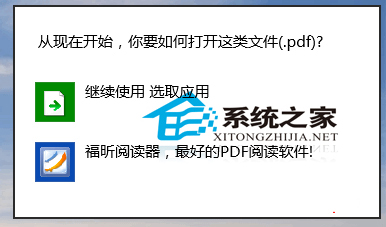
點擊提示會顯示「從現在開始,您要如何開啟這類檔案」對話框可更改預設應用程式。
HKEY_LOCAL_MACHINE\SOFTWARE\Policies\Microsoft\Windows\Explorer
NoNewAppAlert
1
恢復預設:將數值改為 0 或刪除該值。
0
若系統持續彈出提示干擾操作,建議依此法修改登錄關閉。
如何禁止 Win10 自動安裝應用商店應用?
UEFI 模式安裝 Windows 10 完整教學 (GPT 分區、開機順序、自動分區規則)
Win 10 找回消失的 Modern 版 IE 瀏覽器 PowerShell 腳本一鍵啟用
Win10 更新無線網卡驅動程式 兩步自動搜尋安裝
Win10 9879 版 Steam 遊戲當機解決方案:批次檔重啟 Steam 服務
解決 Win10 無法連線路由器掛載硬碟 (NAS/SMB):修改登錄 AllowInsecureGuestAuth
Win10 新增網路印表機完整教學:加入憑證管理器儲存密碼、透過 IP 或主機名稱連線
Windows 10 9926 版啟用圓形頭像新版登入介面登錄修改法