許多用戶在剛安裝 Windows 10 正式版後,發現系統介面字體顯示異常模糊,明明預期 Win10 的視覺效果應更優秀,卻遭遇字體渲染不佳的困擾。這其實是因為高 DPI 縮放設定或 ClearType 字體平滑未正確啟動所致。本文將詳細介紹幾種有效的解決方案,幫助您找回銳利清晰的文字顯示效果。
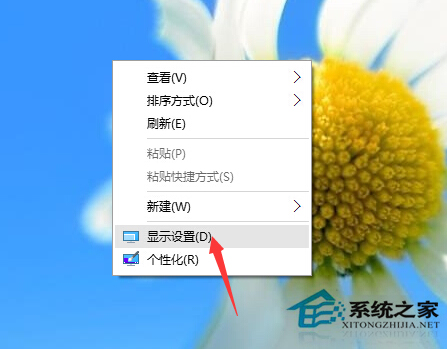
1. 在桌面空白處點擊滑鼠右鍵,選擇「顯示設定」。
2. 在「顯示設定」頁面下方,點擊「高級顯示設定」。
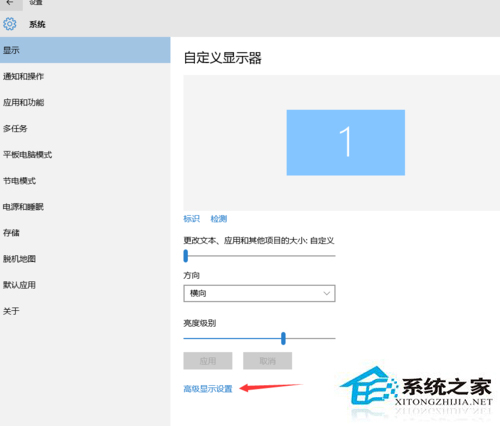
3. 確保「縮放與版面配置」下的「更改文字、應用程式和其他項目的大小」設為 100%(推薦),或嘗試不同縮放比例後重新登入系統。
1. 在開始選單搜尋「ClearType」,點擊「調整 ClearType 文字」。
2. 勾選「開啟 ClearType」,依嚮導逐步選擇最清晰的文字樣本,完成後重啟電腦。
過舊或不相容的顯卡驅動也會導致字體渲染異常。建議前往顯卡廠商官網(NVIDIA、AMD、Intel)下載安裝最新版驅動程式。
套用上述設定後,大多數字體模糊問題即可解決。若問題持續,可嘗試建立新使用者帳號測試,排除個人設定檔損壞的可能性。