Windows XP Windows 7 Windows 2003 Windows Vista Windows 綜合教學 Linux 系統教學
Windows 10 Windows 8 Windows 2008 Windows NT Windows Server 電腦軟體教學

Win10 同步郵件應用程式出現錯誤 0x80c8043e 解決方法

編輯:Win10 系統應用技巧

從 Windows 8 升級至 Windows 10 後,「郵件與行事曆」應用程式同步失敗並顯示錯誤代碼 0x80c8043e。提供兩種解決方案:

方法一:PowerShell 重新註冊郵件應用程式(推薦)

  1. 以系統管理員身分開啟 PowerShell。
  2. 執行以下指令:
    Get-AppxProvisionedPackage -Online | Where-Object {$_.PackageName -like "*windowscommunicationsapps*"} | Remove-AppxProvisionedPackage -Online
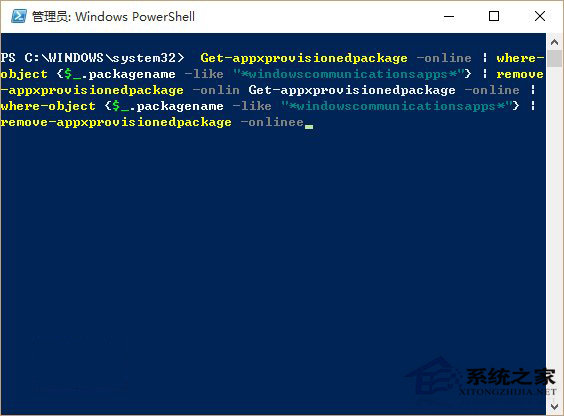
  3. 指令完成後,開啟 Microsoft Store 搜尋並重新安裝 「郵件與行事曆」 應用程式。

PowerShell 移除佈建套件

方法二:解除安裝更新 KB3081436(風險較高,慎用)

此累積更新可能導致同步功能異常。解除安裝步驟:
「設定」 → 「更新與安全性」 → 「進階選項」 → 「檢視更新歷程記錄」 → 「解除安裝更新」 → 找到 KB3081436 → 雙擊解除安裝。
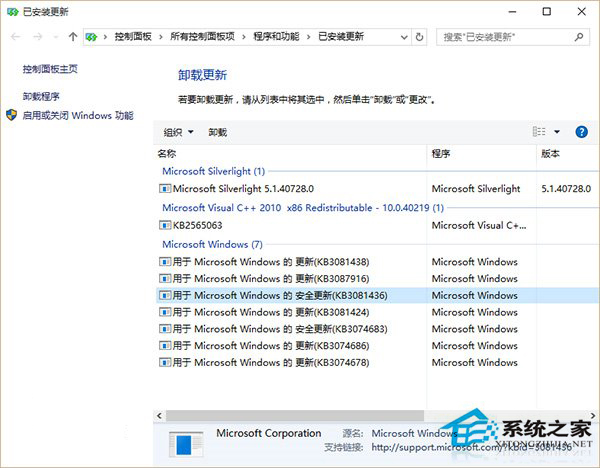
解除安裝更新視窗

注意: 解除安裝安全更新存在風險,建議優先嘗試方法一。若已安裝更新 KB3081438(第三枚累積更新),解除 KB3081436 可能導致系統不穩定。方法一屬於應用程式層面修復,較安全有效。


Copyright © Windows教程網 All Rights Reserved