桌面圖示太多顯得雜亂?Windows 10 內建一鍵隱藏所有桌面圖示功能,不需第三方工具。
隱藏所有桌面圖示
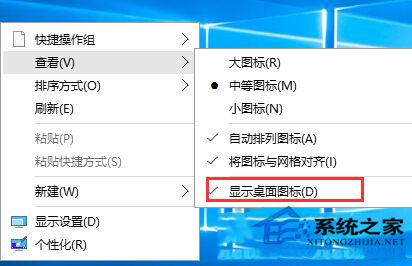
- 在桌面空白處右鍵 → 指向 「檢視」。
- 取消勾選 「顯示桌面圖示」。
- 所有捷徑、檔案、資料夾圖示瞬間消失,桌面瞬間乾淨。再次勾選即恢復顯示。
僅隱藏系統圖示(此電腦、網路、回收站等)
- 桌面右鍵 → 「個人化」 → 左側選單 「主題」 → 右側 「桌面圖示設定」。
- 在彈出視窗中取消勾選不想顯示的系統圖示(電腦、使用者檔案、網路、回收站、控制台),點擊「確定」。
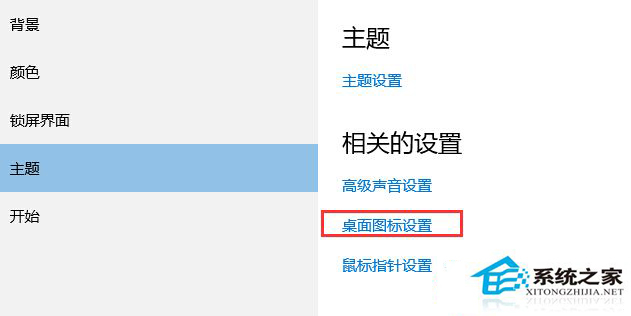
第一種方法適合暫時清理桌面;第二種適合長期自訂系統圖示顯示狀態。