Windows XP Windows 7 Windows 2003 Windows Vista Windows 綜合教學 Linux 系統教學
Windows 10 Windows 8 Windows 2008 Windows NT Windows Server 電腦軟體教學

Win10 照片應用程式錯誤「無效的登錄值」?重新註冊應用套件修復

編輯:Win10 系統應用技巧

Windows 10 升級後,部分使用者開啟圖片時遭遇「照片」應用程式彈出「無效的登錄值」錯誤,導致無法正常瀏覽圖片。這是因為應用程式套件註冊資訊損毀,透過 PowerShell 移除並從 Microsoft Store 重新安裝即可修復。
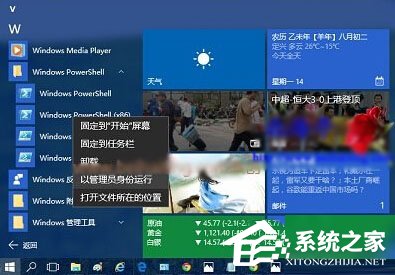
修復步驟

  1. 開啟「開始」選單 → 所有應用程式 → 「Windows PowerShell」資料夾 → 右鍵「Windows PowerShell」選擇「以系統管理員身分執行」。
  2. 在 PowerShell 視窗輸入以下指令並按 Enter:
    Get-AppxPackage *photo* | Remove-AppxPackage
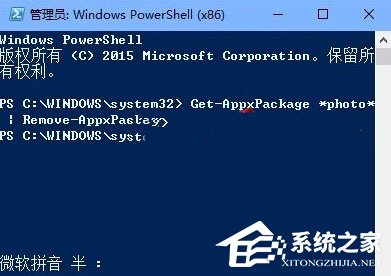
  3. 指令執行完成後,「照片」應用程式已被移除。此時開啟圖片檔案,系統會改用「Windows 相片檢視器」或其他關聯程式開啟。
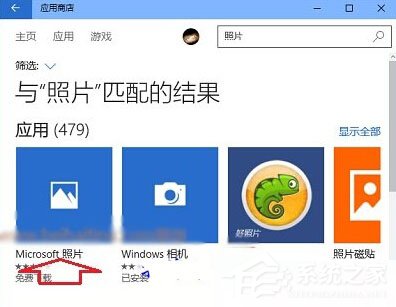
  4. 開啟 Microsoft Store,搜尋「Microsoft Photos」或「照片」,點擊「取得」/「安裝」重新安裝最新版本。
  5. 安裝完成後開啟圖片驗證,錯誤應已解決。

原理說明

Get-AppxPackage *photo* 會找出所有套件名稱含「photo」的 UWP 應用程式(主要為 Microsoft.Windows.Photos),Remove-AppxPackage 將其完整移除(含損毀的註冊資訊),再從 Store 下載全新套件重新註冊,徹底修復登錄值錯誤。

適用範圍

  • 同樣適用於「郵件」、「行事曆」、「計算機」等其他內建 UWP 應用程式異常,只需將 *photo* 替換為對應關鍵字(如 *mail*, *calendar*)。
  • 需確保網路連線正常以便從 Store 下載安裝。

此為官方建議的標準修復流程,安全無損,不影響個人圖片檔案。

Copyright © Windows教程網 All Rights Reserved