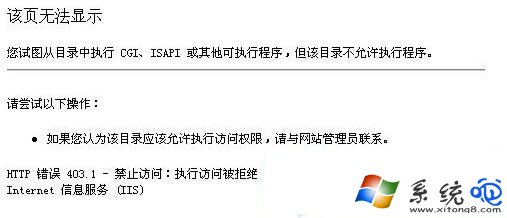
瀏覽器顯示「HTTP 錯誤 403 - 禁止存取」無法開啟網頁?403 代表伺服器理解請求但拒絕授權。依 HTTP 規範細分為 9 種子錯誤 (403.1-403.9),各對應不同權限層面。本文完整對照表與排查方向,助您精準定位問題端 (用戶端/伺服器端/網路中介)。
| 代碼 | 名稱 | 成因 | 排查方向 |
|---|---|---|---|
| 403.1 | 執行存取被拒 | 嘗試執行 CGI/ISAPI/ASP.NET 程式,但目錄執行權限為「無」或「僅腳本」 | IIS 管理員 → 目錄「處理常式對應」/「功能權限」→ 設為「執行」 |
| 403.2 | 讀取存取被拒 | 無預設文件 (index.html/default.aspx) 且目錄瀏覽未啟用,或目錄權限僅「執行/腳本」 | 啟用目錄瀏覽、新增預設文件、設定讀取權限 |
| 403.3 | 寫入存取被拒 | 上傳/修改檔案但目錄無寫入權限 | IIS/IUSR/應用程式集區身分帳戶授予寫入 NTFS 權限 |
| 403.4 | 需要 SSL | 網站要求 HTTPS,但用 HTTP 存取 | 改用 https://、設定 HTTP 自動重導向 HTTPS |
| 403.5 | 需要 128 位元加密 | 伺服器要求 128-bit SSL,瀏覽器/用戶端不支援 | 更新瀏覽器/作業系統支援 TLS 1.2+、檢查伺服器加密套件設定 |
| 403.6 | IP 位址被拒絕 | 用戶端 IP 在伺服器 IP 限制清單 (拒絕清單) 中 | 檢查防火牆/IIS IP 限制/雲端 WAF (Cloudflare/AWS WAF) 規則 |
| 403.7 | 需要用戶端憑證 | 資源要求雙向 TLS (mTLS),瀏覽器未提供客戶端憑證 | 匯入客戶端憑證 (PFX/P12) 至瀏覽器/系統憑證存儲 |
| 403.8 | 網站已停用 | IIS 網站狀態為「已停止」 | IIS 管理員 → 啟動網站 |
| 403.9 | 使用者過多 | 超過網站連線數限制 (IIS 連線限制/應用程式集區佇列長度) | 調整連線限制、擴展伺服器資源、啟用快取/CDN |
%SystemDrive%\inetpub\logs\LogFiles) 確認精確子錯誤代碼 (sc-substatus)。IUSR、IIS_IUSRS、應用程式集區身分帳戶 對網站根目錄權限。<authorization>、<authentication>、ASP.NET Core 授權策略、Middleware 順序。新架設網站常遇 403 (預設文件缺失、目錄瀏覽關閉、權限未給) → 按上述清單逐項核對通常可解。