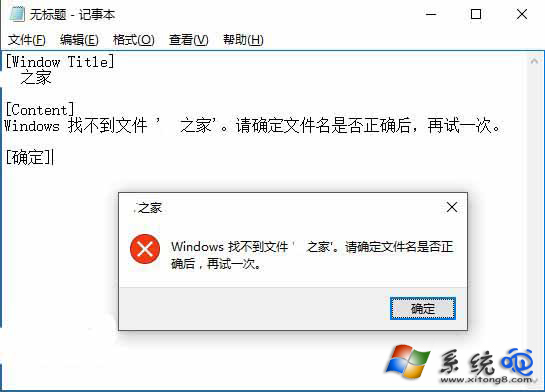
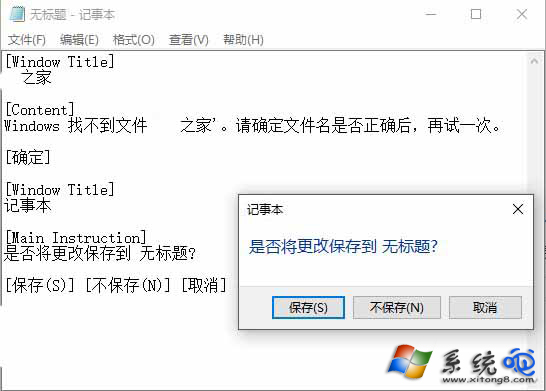
Windows 系統彈出錯誤對話方塊時,許多人以為無法複製文字,只能拍照或手抄。實際上,只要確保該對話方塊為前景視窗,直接按 Ctrl + C 即可將完整訊息(標題、內容、按鈕文字)複製到剪貼簿,貼上到記事本即可獲得純文字,極大方便錯誤代碼搜尋與技術支援溝通。
操作步驟
- 錯誤對話方塊彈出時,點擊該視窗任一空白處確保焦點在該視窗。
- 按 Ctrl + C 複製。
- 開啟記事本 (Win + R →
notepad) → Ctrl + V 貼上。
適用範圍
- 系統錯誤對話方塊 (MessageBox)
- 應用程式例外錯誤視窗
- UAC 提示、驅動程式安裝精靈等標準對話方塊
- 瀏覽器 JavaScript alert/confirm/prompt (需焦點在彈出視窗)
不適用情況
- 自繪介面、DirectX 全螢幕遊戲錯誤覆蓋層
- 遠端桌面會話內的對話方塊 (需在遠端會話內操作)
- 某些第三方防毒軟體自訂 UI 彈窗
進階技巧
若需複製特定按鈕文字或詳細資訊,貼上後可直接搜尋關鍵字。配合 Win + Shift + S 螢幕擷取,可同時保留視覺與文字紀錄。