Windows XP Windows 7 Windows 2003 Windows Vista Windows 綜合教學 Linux 系統教學
Windows 10 Windows 8 Windows 2008 Windows NT Windows Server 電腦軟體教學

Win10 檔案總管如何自訂開啟位置?任務列固定技巧

編輯:Windows 10 系統介紹

安裝 Windows 10 技術預覽版後,任務列固定的「檔案總管」預設開啟「主頁」,許多使用者習慣直接開啟「這台電腦」或特定資料夾,但系統介面並未提供直接修改選項。本文分享透過快捷方式實現自訂開啟位置的完整方法。

問題現象

嘗試將「這台電腦」捷徑拖至任務列,或建立指向 explorer.exe 的捷徑,點擊後任務列會出現兩個檔案總管圖示,體驗不佳。
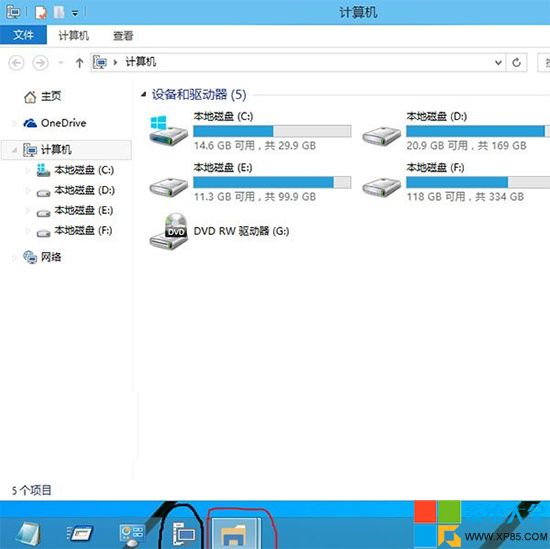
重複圖示問題示意

解決方案:使用自訂捷徑

提供兩種預設捷徑檔(見附件),固定至任務列即可避免重複圖示:

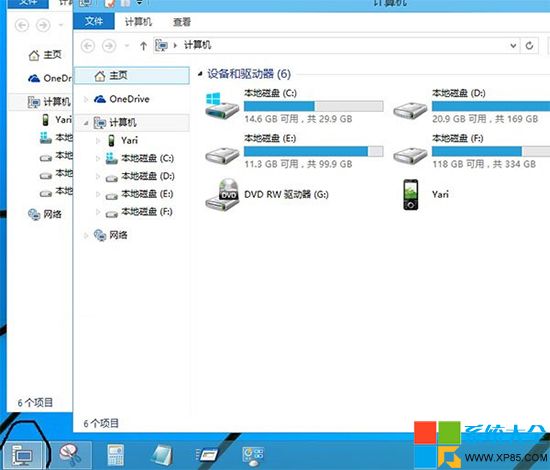
修正後效果

  1. 捷徑 1:僅能開啟「這台電腦」,無法修改目標,但執行效率較高。
  2. 捷徑 2:可自訂目標路徑,支援還原為「主頁」或指向任意資料夾。

操作步驟

  1. 先在任務列右鍵「檔案總管」選擇「取消固定」。
  2. 解壓縮下載的捷徑檔案。
  3. 將所需捷徑拖曳至任務列適當位置即可。

Windows 10 簡體中文技術預覽版下載:https://www.xp85.com/html/Win10P.html

Copyright © Windows教程網 All Rights Reserved