開發人員與多工處理者常需外接螢幕擴充視野,Windows 10 提供直觀的多螢幕設定介面,支援擴充、複製與主螢幕切換模式。
連接與進入設定
- 將螢幕訊號線連接筆電 VGA/HDMI/DP 埠。
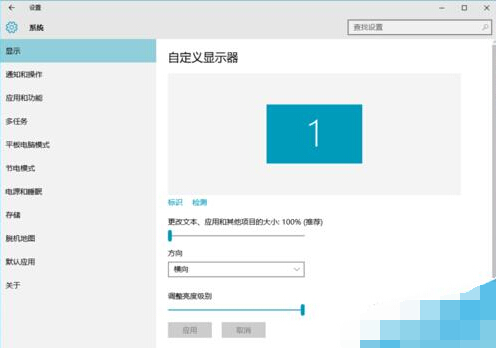
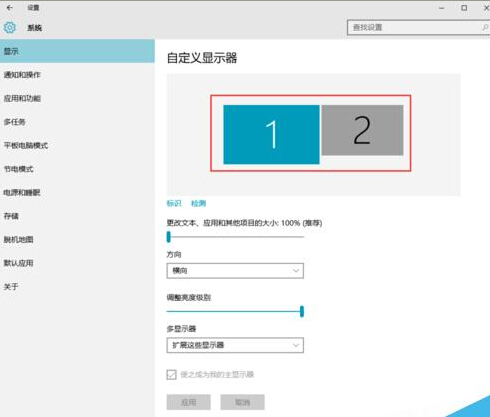
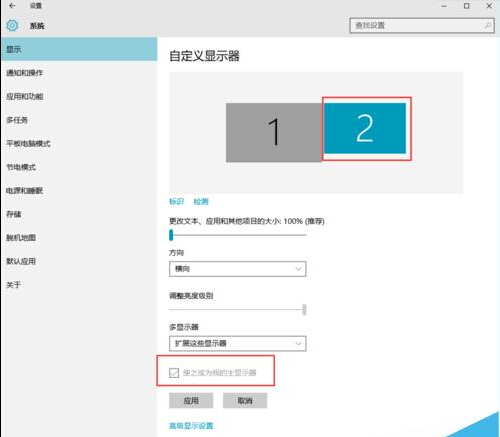
- 右鍵桌面空白處選擇「顯示設定」,即可看到偵測到的兩個螢幕編號。
顯示模式設定
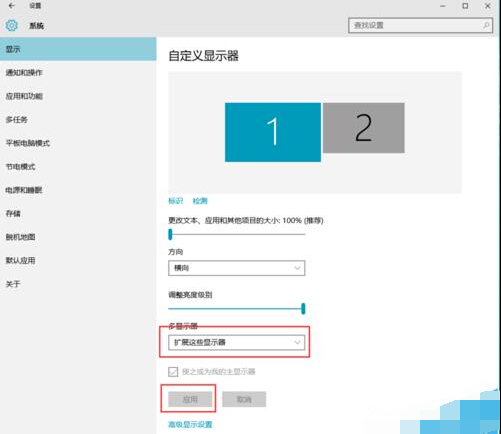
- 擴充顯示:選擇螢幕 2,在「多重顯示器」下拉選單選「擴充這些顯示器」,即可將視窗拖曳至外接螢幕。
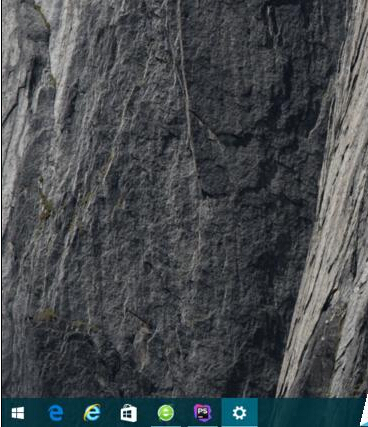
- 複製顯示:選擇「複製這些顯示器」,兩螢幕畫面完全同步,適合簡報投影。
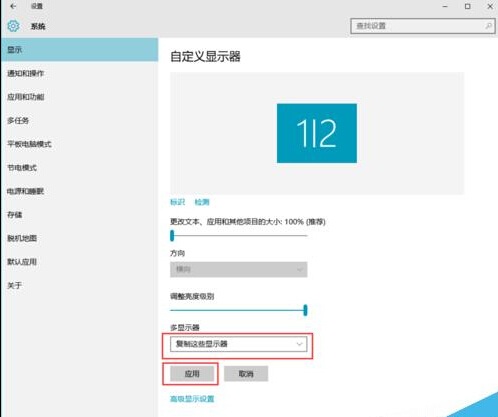
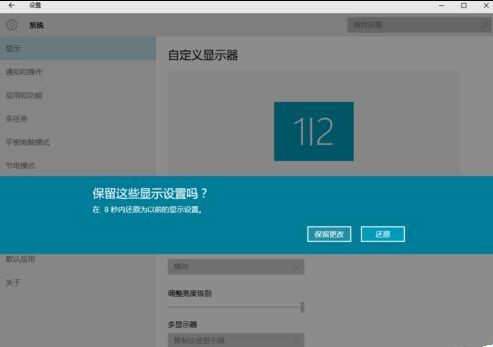
- 點擊「套用」,確認對話框選「保留變更」。
設定主螢幕
選擇欲設為主螢幕的編號,勾選「設為主要顯示器」,開始列與通知區域將顯示於該螢幕。
靈活運用多螢幕模式,大幅提升程式開發、文件比對與多工處理效率。