Windows XP Windows 7 Windows 2003 Windows Vista Windows 綜合教學 Linux 系統教學
Windows 10 Windows 8 Windows 2008 Windows NT Windows Server 電腦軟體教學

Win10 磁碟分區教學:分區助手免費版調整 C 槟、合併未配置空間

編輯:Windows 10 系統介紹

使用免費工具「分區助手」為 Win10 調整分區大小、合併空間:

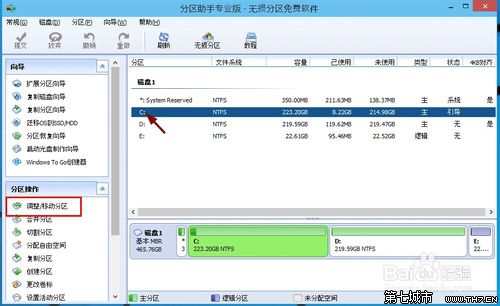
  1. 安裝分區助手 → 主介面選中 C 槟 →「調整/移動分區」。
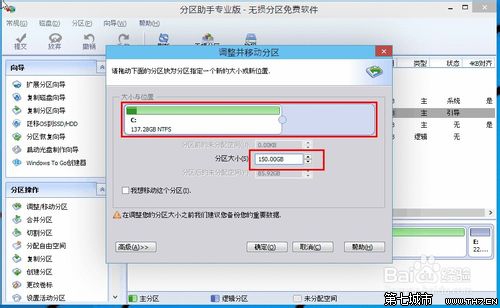
  2. 拖動滑桿調整大小 (如將 223GB C 槟縮為 150GB) → 確定。
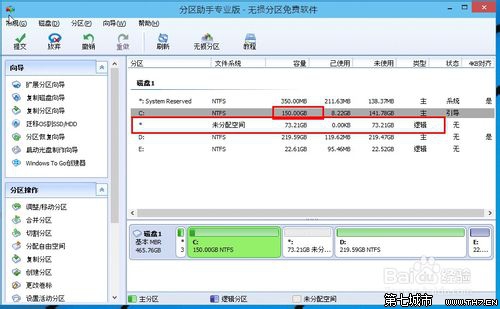
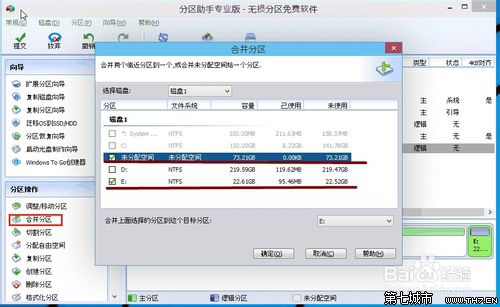
  3. 出現「未配置空間」→ 選中目標分區 (如 E 槟) →「合併分區」勾選未配置空間 → 確定。
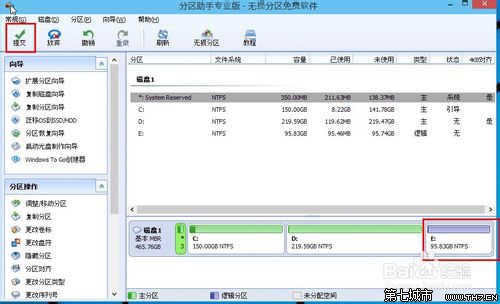
  4. 點擊工具列「提交」執行操作,電腦重開機完成分區調整。

選中 C 槟調整

拖動調整大小

出現未配置空間

合併分區選擇

提交執行

注意事項

  • 重要資料先備份,確保資料安全。
  • 提交後進入重開機模式執行,完成自動進入 Windows。

圖形化操作直觀易懂,適合不熟悉磁碟管理工具的用戶。

Copyright © Windows教程網 All Rights Reserved